如何一次删除多条 ChatGPT 对话
作者:Andy Le 更新于 2026年11月8日
快速解答
截至 2026 年 11 月,ChatGPT 无法同时选中多条对话:你只能通过 ••• 菜单逐条删除,或通过“设置”>“数据控制”(Data controls)>“删除所有聊天”(Delete all chats)一次删除全部对话。若只想删除你挑选的对话,可以在浏览器扩展 GPT Master 中勾选它们:按住 Shift 点击可选中一段范围,然后点击“删除所选”并确认一次。删除的对话无法恢复,因此请先导出或归档可能还需要的内容。
想先了解这项功能的概况?请阅读 ChatGPT 批量删除。
在 ChatGPT 中清理旧对话,意味着每条对话都要重复同样的三次点击:打开 ••• 菜单,选择“删除”,再确认。旧对话有几百条时,点击次数很快就会累积起来。声明:我是 GPT Master 的开发者,下文步骤中使用的就是这款扩展。
- 1
将 GPT Master 添加到 Chrome
从 Chrome Web Store 免费安装,然后刷新已打开的 ChatGPT 标签页。
添加到 Chrome · 免费 - 2
勾选第一条要删除的对话
开始之前,先在 Chrome、Edge、Brave、Arc 或 Opera 中添加 GPT Master,然后打开 chatgpt.com。将鼠标悬停在 GPT Master 侧边栏中的某条对话上,勾选出现的复选框。只要有对话处于勾选状态,点击其他对话就会将其加入选择,而不是打开它;点击已勾选的对话则会取消勾选。
- 3
按住 Shift 点击,选中一段范围
按住 Shift 并点击这一段中的最后一条对话。两者之间的所有对话都会被选中,一长串旧对话只需两次点击。若要选中侧边栏中显示的所有对话,请将鼠标悬停在侧边栏上,并在没有启用搜索或筛选时按 Ctrl+A(Mac 上为 Cmd+A)。已折叠文件夹中的对话会被跳过。按 Esc 可清除选择。
- 4
点击“删除所选”
列表顶部的操作栏会显示你选中了多少条对话。点击其中的垃圾桶图标(“删除所选”),或右键点击任意已选中的对话,从菜单中选择“删除所选”。
- 5
确认一次
对话框会显示将删除多少条对话,并提醒此操作无法撤销。点击“删除”。计数器会显示进度,已删除的对话会从列表中消失。如果有剩余未删除的对话,侧边栏顶部会显示数量。你没有勾选的对话都会原样保留。
观看操作步骤
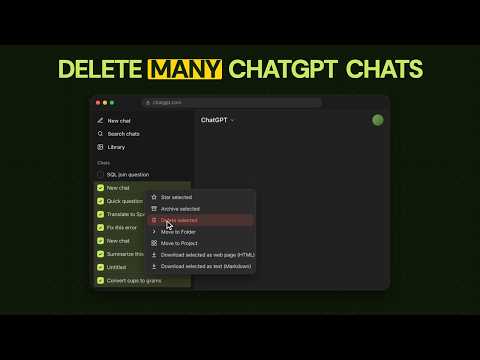 Play video: 如何一次删除多条 ChatGPT 对话(批量删除)
仅靠 ChatGPT 能做什么(2026 年 11 月)
2026 年 8 月,OpenAI 支持团队在社区论坛上回复称,“无法承诺何时或是否”会加入多选功能。
以下是 OpenAI 关于删除和归档聊天的帮助文章列出的选项:
- 删除单条对话:打开对话旁的 ••• 菜单,选择“删除”,然后确认。
- 归档单条对话:打开 ••• 菜单并选择“归档”。没有确认步骤。对话会从侧边栏移走,但仍保留在你的账户中,也仍会出现在搜索结果里。
- “删除所有聊天”或“归档所有聊天”:打开“设置”>“数据控制”。两者都会作用于当前账户或工作空间中的所有对话,包括项目中的对话。“删除所有聊天”无法撤销。
- 已归档的聊天:“设置”>“数据控制”>“已归档的聊天”,可在这里逐条取消归档或删除。
ChatGPT 与 GPT Master:删除对话对比(2026 年 11 月)
差别在于你想删掉几十条对话、同时保留其余对话的时候。
| 任务 | 仅用 ChatGPT | 使用 GPT Master |
|---|---|---|
| 删除几十条对话,保留其余对话 | 逐条打开对话的 ••• 菜单,选择“删除”并确认 | 勾选对话,点击“删除所选”,确认一次 |
| 选中一段连续的对话 | 不支持 | 勾选第一条,按住 Shift 点击最后一条 |
| 选中所有已加载的对话 | 不支持 | 在侧边栏上按 Ctrl+A 或 Cmd+A |
| 归档多条对话 | “归档所有聊天”(全部对话,无法挑选) | “归档所选” |
| 删除前保存对话 | “导出数据”:账户数据打包成一个 ZIP | 从右键菜单将任意对话下载为 Markdown 或 HTML |
| 在手机上 | 帮助文档中没有多选功能 | 仅在桌面浏览器中运行 |
| 撤销删除 | 无法撤销 | 无法撤销 |
删除对话会删除什么,又会保留什么
GPT Master 删除对话的方式与 ChatGPT 中的 ••• 菜单相同,因此规则也一样。根据 OpenAI 的说明:
ChatGPT 会将已删除的对话保留多久?
在 OpenAI 那边最多保留 30 天,上述例外情况除外。对话会立即从你的账户中消失,你无法在 ChatGPT 中或通过 OpenAI 支持团队恢复它。在工作或学校的工作空间中,你所在组织的合规工具仍可能根据其保留政策访问符合条件的数据。
你保留的对话,无论是否已归档,都会一直保存在你的账户中,直到你删除它们,或被工作空间的保留政策移除。
删除前先导出对话
已删除的对话无法找回,OpenAI 也指出导出文件同样无法恢复它们。如果你之后可能还需要某条对话,请先保存它。截至 2026 年 11 月,根据 OpenAI 的导出相关文章,ChatGPT 网页版自带的导出流程如下:
- 打开“设置”>“数据控制”,在“导出数据”下选择“导出”,然后选择“确认导出”。
- 文件准备好后,ChatGPT 会发送电子邮件(使用手机号注册的账户则发送短信)。这最多可能需要 7 天。
- 下载链接在你收到后 24 小时失效。ZIP 文件包含你的聊天记录和其他账户数据。
- ChatGPT Business、Enterprise 和 ChatGPT for Healthcare 工作空间不提供自助导出。
如果想在删除前保存某一条对话,可以在 GPT Master 中右键点击它,选择“下载为文本 (Markdown)”或“下载为网页 (HTML)”。文件会直接在浏览器中下载,无需等待邮件。
不确定的话,先归档
归档会将对话从侧边栏隐藏,但不会删除。它们仍保留在你的账户中,仍会出现在搜索结果里,你也可以在“设置”>“数据控制”>“已归档的聊天”中恢复任意一条。在 GPT Master 中,选中对话后,通过选择栏中的归档图标或右键菜单选择“归档所选”。“移动到文件夹”同样能让侧边栏更整洁,而且可以撤销。
能在 iPhone 或 Android 上删除多条对话吗?
无法通过多选来实现。截至 2026 年 11 月,OpenAI 的帮助文章没有介绍任何设备上同时选中多条对话的方法。
GPT Master 是一款浏览器扩展。它在桌面浏览器中运行,不能在手机版、Mac 版或 Windows 版 ChatGPT 应用中使用。你在网页上删除的对话会从账户中移除,因此也会从这些应用中消失。
如何删除数千条 ChatGPT 对话
ChatGPT 的“删除所有聊天”可以一步清空所有内容,包括项目中的对话。
如果想保留一部分,请使用 GPT Master。先向下滚动侧边栏,加载更早的对话。然后将鼠标悬停在侧边栏上,按 Ctrl+A(Mac 上为 Cmd+A)选中所有显示的对话,取消勾选要保留的对话,再点击“删除所选”。如果要删除历史记录中间的一段,勾选第一条对话,再按住 Shift 点击最后一条。
批量删除较多对话时,ChatGPT 可能会要求放慢速度。此时 GPT Master 会暂停,然后自动继续,并保留你的选择。如果最后还有剩余的对话,侧边栏顶部会显示数量。
ChatGPT 删除操作失败或卡住的原因
- ChatGPT 响应缓慢或宕机。GPT Master 会显示“正在等待 ChatGPT 响应”,如果 ChatGPT 停止响应,它会报告已完成多少条对话。请查看 OpenAI 状态页,稍后再试。
- ChatGPT 要求暂停。连续删除大量对话可能会让 ChatGPT 要求放慢速度。GPT Master 会等待并继续。如果不得不停止,它会显示已完成多少条对话,点击“重试其余部分”即可处理剩下的对话。
- 标签页在中途被关闭或重新加载。此时侧边栏顶部会显示有多少条对话未被删除,并提供一个删除它们的按钮。
- 账户或工作空间不对。对话属于某个账户或工作空间,“删除所有聊天”只作用于当前所在的那个。请确认你登录的是正确的账户或工作空间。
常见问题
- 可以在 ChatGPT 中同时选中多条对话吗?
- 不可以。截至 2026 年 11 月,ChatGPT 的对话没有复选框、Shift 点击或全选功能。它仅有的批量选项是“设置”>“数据控制”中的“归档所有聊天”和“删除所有聊天”,两者都会作用于所有对话。GPT Master 这类浏览器扩展可以添加复选框。
- 删除的 ChatGPT 对话可以撤销吗?
- 不可以。OpenAI 表示,已删除的对话无法在 ChatGPT 中或通过 OpenAI 支持团队恢复,导出文件也无法将其找回。如果不确定,请改为归档:已归档的对话仍保留在你的账户中,可以取消归档。
- 如何一次删除所有 ChatGPT 对话?
- 打开“设置”,选择“数据控制”,然后选择“删除所有聊天”并确认。这会删除当前账户或工作空间中的所有对话,包括项目中的对话,且无法撤销。如果想保留几条,可以在 GPT Master 中选中其余对话,只删除这些。
- 删除 ChatGPT 对话会将其从 OpenAI 的服务器上删除吗?
- 会,但有一段延迟。对话会立即从你的账户中移除,OpenAI 会安排在 30 天内将其永久删除,安全和法律方面的例外情况除外。用 GPT Master 删除的对话也遵循同样的规则。
- 可以在手机上批量删除 ChatGPT 对话吗?
- 无法通过多选来实现:截至 2026 年 11 月,OpenAI 的帮助文章没有介绍任何设备上的多选功能。GPT Master 仅在桌面浏览器中运行,但你在那里删除的对话也会从手机应用中消失。
- 删除 ChatGPT 对话会同时删除其文件、分享链接和记忆吗?
- 分享链接会:删除对话会移除它的分享链接。已保存的记忆不会:从对话中生成的记忆是单独存储的,需要在“记忆”设置中另行删除。保存到“库”或 Space 中的文件也会保留,直到你在那里删除它们。
- 有没有可以批量删除 ChatGPT 对话的扩展?
- 有。GPT Master 会在 ChatGPT 侧边栏中添加复选框。它就是本指南中使用的扩展,由我开发。除了“删除所选”,它还可以归档你选中的对话,或将它们移动到文件夹。
- 为什么我无法在 ChatGPT 中删除对话?
- 请确认你登录的是正确的账户和工作空间,刷新页面,并查看 OpenAI 状态页是否有服务中断。如果 GPT Master 的删除操作中途停止,侧边栏顶部会显示还剩多少条对话。