Mehrere Chats in ChatGPT auf einmal löschen
Von Andy Le Aktualisiert 8. November 2026
Kurze Antwort
Stand November 2026 kann ChatGPT nicht mehrere Chats auf einmal auswählen: Du löschst einen Chat nach dem anderen über das •••-Menü oder alle Chats auf einmal über Einstellungen > Datenkontrolle > „Alle Chats löschen“. Um nur die Chats zu löschen, die du auswählst, markierst du sie in GPT Master, einer Browsererweiterung: Ein Shift-Klick erfasst einen ganzen Bereich, dann klickst du auf Ausgewählte löschen und bestätigst einmal. Gelöschte Chats lassen sich nicht wiederherstellen, exportiere oder archiviere also alles, was du noch brauchen könntest.
Schluss mit Einzelklicks. In Batches löschen.
Zu Chrome hinzufügen · Kostenlos★★★★★4,7 · 330 Rezensionen · 16.000+ aktive Nutzer
Lieber einen Überblick über die Funktion? Lies ChatGPT-Massenlöschung.
Alte Chats in ChatGPT aufzuräumen bedeutet für jeden Chat dieselben drei Klicks: •••-Menü öffnen, Löschen wählen, bestätigen. Bei ein paar Hundert alten Chats summiert sich das schnell. Offenlegung: Ich entwickle GPT Master, die Erweiterung aus den Schritten unten.
- 1
Füge GPT Master zu Chrome hinzu
Installiere es kostenlos aus dem Chrome Web Store und lade danach offene ChatGPT-Tabs neu.
Zu Chrome hinzufügen · Kostenlos - 2
Markiere den ersten Chat, den du löschen willst
Füge vorher GPT Master zu Chrome, Edge, Brave, Arc oder Opera hinzu und öffne chatgpt.com. Fahre in der GPT Master-Seitenleiste mit der Maus über einen Chat und hake die Checkbox an, die erscheint. Solange ein Chat markiert ist, fügt ein Klick auf einen anderen Chat diesen zur Auswahl hinzu, statt ihn zu öffnen, und ein Klick auf einen markierten Chat nimmt ihn wieder heraus.
- 3
Mit Shift-Klick einen Bereich auswählen
Halte Shift gedrückt und klicke auf den letzten Chat einer Reihe. Alle Chats dazwischen werden ausgewählt, so wird aus einer langen Strecke alter Chats eine Sache von zwei Klicks. Um alle Chats auszuwählen, die in der Seitenleiste angezeigt werden, fahre mit der Maus darüber und drücke Strg+A (Cmd+A auf dem Mac), solange keine Suche und kein Filter aktiv ist. Chats in eingeklappten Ordnern werden übersprungen. Mit Esc hebst du die Auswahl auf.
- 4
Auf Ausgewählte löschen klicken
Eine Leiste oben in der Liste zeigt, wie viele Chats du ausgewählt hast. Klicke dort auf das Papierkorbsymbol (Ausgewählte löschen) oder klicke mit der rechten Maustaste auf einen ausgewählten Chat und wähle im Menü Ausgewählte löschen.
- 5
Einmal bestätigen
Ein Dialog zeigt, wie viele Chats gelöscht werden, und warnt, dass sich das nicht rückgängig machen lässt. Klicke auf Löschen. Ein Zähler zeigt den Fortschritt, und gelöschte Chats verschwinden aus der Liste. Bleiben welche übrig, zeigt der obere Bereich der Seitenleiste, wie viele. Jeder Chat, den du nicht markiert hast, bleibt, wo er war.
Die Schritte im Video
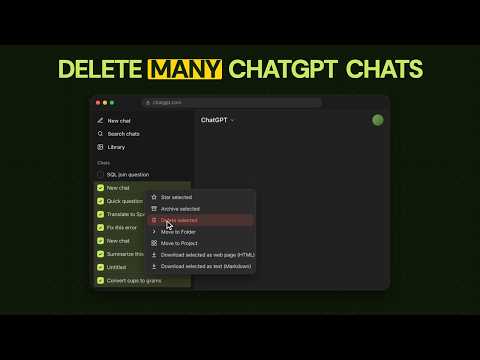 Play video: Mehrere Chats in ChatGPT auf einmal löschen (Massenlöschung)
Was ChatGPT von sich aus kann (November 2026)
Im August 2026 schrieb der OpenAI-Support in einer Antwort im Community-Forum, man könne „nicht versprechen, wann oder ob“ eine Mehrfachauswahl kommt.
Diese Optionen nennt der Hilfeartikel von OpenAI zum Löschen und Archivieren von Chats:
- Einen Chat löschen: Öffne das •••-Menü neben dem Chat, wähle Löschen und bestätige.
- Einen Chat archivieren: Öffne das •••-Menü und wähle Archivieren. Eine Bestätigung gibt es nicht. Der Chat verschwindet aus der Seitenleiste, bleibt aber in deinem Konto und taucht weiterhin in der Suche auf.
- „Alle Chats löschen“ oder „Alle Chats archivieren“: Öffne Einstellungen > Datenkontrolle. Beides wirkt auf jeden Chat im aktuellen Konto oder Arbeitsbereich, auch auf Chats in Projekten. „Alle Chats löschen“ lässt sich nicht rückgängig machen.
- Archivierte Chats: Unter Einstellungen > Datenkontrolle > „Archivierte Chats“ holst du sie einzeln zurück oder löschst sie einzeln.
ChatGPT vs. GPT Master: Chats löschen im direkten Vergleich (November 2026)
Der Unterschied zeigt sich, wenn Dutzende Chats weg sollen und der Rest bleiben soll.
| Aufgabe | ChatGPT allein | Mit GPT Master |
|---|---|---|
| Dutzende Chats löschen, den Rest behalten | Für jeden Chat das •••-Menü öffnen, Löschen wählen und bestätigen, Chat für Chat | Markieren, auf Ausgewählte löschen klicken, einmal bestätigen |
| Eine Reihe von Chats auswählen | Nicht verfügbar | Den ersten markieren, den letzten mit Shift anklicken |
| Alle geladenen Chats auswählen | Nicht verfügbar | Strg+A oder Cmd+A über der Seitenleiste |
| Viele Chats archivieren | „Alle Chats archivieren“ (jeder Chat, keine Auswahl) | Ausgewählte archivieren |
| Chats vor dem Löschen sichern | Daten exportieren: eine ZIP-Datei mit deinen Kontodaten | Jeden Chat über sein Rechtsklickmenü als Markdown oder HTML herunterladen |
| Auf dem Smartphone | Keine Mehrfachauswahl in der Hilfe beschrieben | Läuft nur in Desktop-Browsern |
| Löschen rückgängig machen | Nicht möglich | Nicht möglich |
Was beim Löschen eines Chats verschwindet und was bleibt
GPT Master löscht Chats auf dieselbe Weise wie das •••-Menü in ChatGPT, es gelten also dieselben Regeln. Laut OpenAI:
- Der Chat verschwindet sofort aus deinem Konto und wird innerhalb von 30 Tagen endgültig aus den Systemen von OpenAI gelöscht, es sei denn, er wurde bereits anonymisiert oder OpenAI muss ihn aus Sicherheits- oder rechtlichen Gründen länger aufbewahren.
- Sein geteilter Link funktioniert nicht mehr. Hat jemand deinen geteilten Chat bereits fortgesetzt, bleibt dessen Kopie in seinem Konto (Artikel zum Teilen).
- Dateien, die in der Bibliothek (bei manchen Konten Space) gespeichert sind, bleiben erhalten. Lösche sie dort, wenn auch diese Kopien weg sollen.
- Gespeicherte Erinnerungen bleiben. Eine Erinnerung, die aus einem Chat entstanden ist, wird separat gespeichert. Lösche sie zusätzlich in den Einstellungen für Erinnerungen (Artikel zu Erinnerungen).
- Daten aus einer verbundenen App, die im Chat gespeichert waren, werden entfernt, die Originaldaten in der App aber nicht.
Wie lange speichert ChatGPT gelöschte Chats?
Bei OpenAI bis zu 30 Tage, mit den oben genannten Ausnahmen. Aus deinem Konto verschwindet der Chat sofort, und weder in ChatGPT noch über den OpenAI-Support lässt er sich wiederherstellen. In einem Arbeitsbereich für Beruf oder Schule können die Compliance-Tools deiner Organisation je nach Aufbewahrungsrichtlinie noch auf entsprechende Daten zugreifen.
Chats, die du behältst, ob archiviert oder nicht, bleiben in deinem Konto gespeichert, bis du sie löschst oder eine Aufbewahrungsrichtlinie des Arbeitsbereichs sie entfernt.
Exportiere deine Chats, bevor du sie löschst
Gelöschte Chats kommen nicht zurück, und laut OpenAI kann auch ein Export sie nicht wiederherstellen. Wenn du einen Chat vielleicht noch brauchst, sichere ihn vorher. Stand November 2026 funktioniert der eigene Export von ChatGPT im Web laut dem Exportartikel von OpenAI so:
- Öffne Einstellungen > Datenkontrolle, wähle unter „Daten exportieren“ die Option Exportieren und dann „Export bestätigen“.
- ChatGPT schickt eine E-Mail (bei Konten mit Telefonnummer eine SMS), sobald die Datei bereit ist. Das kann bis zu 7 Tage dauern.
- Der Download-Link läuft 24 Stunden nach Erhalt ab. Die ZIP-Datei enthält deinen Chatverlauf und weitere Kontodaten.
- In Arbeitsbereichen von ChatGPT Business, Enterprise oder ChatGPT for Healthcare kannst du den Export nicht selbst starten.
Um einen einzelnen Chat vor dem Löschen zu sichern, klicke in GPT Master mit der rechten Maustaste darauf und wähle Als Text herunterladen (Markdown) oder Als Webseite herunterladen (HTML). Die Datei wird direkt im Browser heruntergeladen, ohne dass du auf eine E-Mail warten musst.
Im Zweifel lieber archivieren
Archivieren blendet Chats in der Seitenleiste aus, ohne sie zu löschen. Sie bleiben in deinem Konto, tauchen weiterhin in der Suche auf, und du kannst jeden davon unter Einstellungen > Datenkontrolle > „Archivierte Chats“ zurückholen. In GPT Master wählst du die Chats aus und klickst auf Ausgewählte archivieren, entweder über das Archivsymbol in der Auswahlleiste oder im Rechtsklickmenü. Auch In Ordner verschieben räumt die Seitenleiste auf, und das lässt sich rückgängig machen.
Kann man auf dem iPhone oder unter Android mehrere Chats löschen?
Nicht per Auswahl. Stand November 2026 beschreibt der Hilfeartikel von OpenAI auf keinem Gerät eine Möglichkeit, mehrere Chats auszuwählen.
GPT Master ist eine Browsererweiterung. Sie läuft in Desktop-Browsern, nicht in den ChatGPT-Apps für Smartphone, Mac oder Windows. Chats, die du im Web löschst, werden aus deinem Konto entfernt und verschwinden damit auch aus den Apps.
Tausende ChatGPT-Chats löschen
„Alle Chats löschen“ in ChatGPT leert alles in einem Schritt, auch Chats in Projekten.
Wenn du einige behalten willst, nutze GPT Master. Scrolle zuerst in der Seitenleiste nach unten, damit ältere Chats geladen werden. Fahre dann mit der Maus über die Seitenleiste, drücke Strg+A (Cmd+A auf dem Mac), um alle angezeigten Chats auszuwählen, entferne den Haken bei denen, die bleiben sollen, und klicke auf Ausgewählte löschen. Für eine Reihe mitten in deinem Verlauf markierst du den ersten Chat und klickst mit Shift auf den letzten.
Bei großen Mengen bittet ChatGPT eventuell um ein langsameres Tempo. GPT Master pausiert dann, macht von selbst weiter und behält deine Auswahl. Bleiben am Ende Chats übrig, zeigt der obere Bereich der Seitenleiste, wie viele.
Warum das Löschen in ChatGPT fehlschlagen oder hängen kann
- ChatGPT ist langsam oder nicht erreichbar. GPT Master zeigt „Warte auf die Antwort von ChatGPT…“, und wenn ChatGPT nicht mehr antwortet, meldet es, wie viele Chats erledigt sind. Prüfe die Statusseite von OpenAI und versuche es kurz darauf erneut.
- ChatGPT bittet um eine Pause. Viele Löschvorgänge hintereinander können dazu führen, dass ChatGPT um ein langsameres Tempo bittet. GPT Master wartet und macht weiter. Muss es abbrechen, zeigt es, wie viele Chats erledigt sind, und Rest erneut versuchen übernimmt die übrigen.
- Der Tab wurde mittendrin geschlossen oder neu geladen. Der obere Bereich der Seitenleiste zeigt dann, wie viele Chats nicht gelöscht wurden, mit einer Schaltfläche, um sie zu löschen.
- Falsches Konto oder falscher Arbeitsbereich. Chats gehören zu einem Konto oder Arbeitsbereich, und „Alle Chats löschen“ wirkt nur auf den aktuellen. Prüfe, ob du im richtigen angemeldet bist.
Häufig gestellte Fragen
- Kann man in ChatGPT mehrere Chats auswählen?
- Nein. Stand November 2026 hat ChatGPT für Chats keine Checkboxen, keinen Shift-Klick und kein Alles-auswählen. Die einzigen Massenoptionen sind „Alle Chats archivieren“ und „Alle Chats löschen“ unter Einstellungen > Datenkontrolle, und beide wirken auf jeden Chat. Eine Browsererweiterung wie GPT Master ergänzt die Checkboxen.
- Kann ich das Löschen eines ChatGPT-Chats rückgängig machen?
- Nein. Laut OpenAI lässt sich ein gelöschter Chat weder in ChatGPT noch über den OpenAI-Support wiederherstellen, und auch ein Export holt ihn nicht zurück. Wenn du unsicher bist, archiviere den Chat stattdessen: Archivierte Chats bleiben in deinem Konto und lassen sich dearchivieren.
- Wie lösche ich alle meine ChatGPT-Chats auf einmal?
- Öffne die Einstellungen, wähle Datenkontrolle, dann „Alle Chats löschen“ und bestätige. Das entfernt jeden Chat im aktuellen Konto oder Arbeitsbereich, auch Chats in Projekten, und lässt sich nicht rückgängig machen. Willst du ein paar behalten, wähle stattdessen die anderen in GPT Master aus und lösche nur diese.
- Entfernt das Löschen eines ChatGPT-Chats ihn auch von den Servern von OpenAI?
- Ja, mit Verzögerung. Der Chat verschwindet sofort aus deinem Konto, und OpenAI löscht ihn innerhalb von 30 Tagen endgültig, mit Ausnahmen aus Sicherheits- und rechtlichen Gründen. Für Chats, die du mit GPT Master löschst, gilt dieselbe Regel.
- Kann ich ChatGPT-Chats auf dem Smartphone massenhaft löschen?
- Nicht per Auswahl: Stand November 2026 beschreibt der Hilfeartikel von OpenAI auf keinem Gerät eine Mehrfachauswahl. GPT Master läuft nur in Desktop-Browsern, aber Chats, die du dort löschst, verschwinden auch aus der Smartphone-App.
- Verschwinden mit einem gelöschten ChatGPT-Chat auch seine Dateien, sein geteilter Link und Erinnerungen?
- Der geteilte Link ja: Wenn du einen Chat löschst, wird sein geteilter Link entfernt. Gespeicherte Erinnerungen nein: Eine Erinnerung aus dem Chat wird separat gespeichert, lösche sie also zusätzlich in den Einstellungen für Erinnerungen. Dateien in der Bibliothek oder in Space bleiben ebenfalls, bis du sie dort löschst.
- Gibt es eine Erweiterung, um ChatGPT-Chats massenhaft zu löschen?
- Ja. GPT Master fügt der ChatGPT-Seitenleiste Checkboxen hinzu. Es ist die Erweiterung aus dieser Anleitung, und ich entwickle sie. Neben Ausgewählte löschen kann sie die ausgewählten Chats auch archivieren oder in einen Ordner verschieben.
- Warum kann ich in ChatGPT keine Chats löschen?
- Prüfe, ob du im richtigen Konto und Arbeitsbereich angemeldet bist, lade die Seite neu und sieh auf der Statusseite von OpenAI nach, ob es eine Störung gibt. Bricht ein Löschvorgang in GPT Master mittendrin ab, zeigt der obere Bereich der Seitenleiste, wie viele Chats übrig sind.
Quellen
- OpenAI-Hilfecenter: Chats in ChatGPT löschen und archivieren
- OpenAI-Hilfecenter: ChatGPT-Verlauf und -Daten exportieren
- OpenAI-Hilfecenter: Unterhaltungen und geplante Aufgaben in ChatGPT teilen
- OpenAI-Hilfecenter: Erinnerungen in ChatGPT
- OpenAI Developer Community: Mehrfachauswahl von Chats zum Massenlöschen und Archivieren (Antwort des OpenAI-Supports, 28. August 2026)
Verwandte Anleitungen
Lass ChatGPT so arbeiten, wie du es wirklich nutzt.
★★★★★4,7 · 330 Rezensionen16.000+ aktive Nutzer
Empfohlen im Chrome Web Store