Cách xóa nhiều đoạn chat ChatGPT cùng lúc
Tác giả: Andy Le Cập nhật 8 tháng 11, 2026
Trả lời nhanh
Tính đến tháng 11 năm 2026, ChatGPT không có cách nào chọn nhiều đoạn chat: bạn xóa từng đoạn một qua menu •••, hoặc xóa mọi đoạn chat cùng lúc bằng Cài đặt > Kiểm soát dữ liệu > Xóa tất cả đoạn chat. Để chỉ xóa những đoạn chat bạn chọn, hãy tích chọn chúng trong GPT Master, một tiện ích trình duyệt: Shift-nhấp để chọn cả một dãy, rồi nhấp Xóa đã chọn và xác nhận một lần. Đoạn chat đã xóa không thể khôi phục, nên hãy xuất hoặc lưu trữ những gì bạn có thể cần.
Ngừng nhấp từng cái. Xóa hàng loạt.
Thêm vào Chrome · Miễn phí★★★★★4,7 · 330 đánh giá · 16.000+ người dùng hoạt động
Muốn xem tổng quan tính năng? Đọc xóa hàng loạt đoạn chat ChatGPT.
Dọn đoạn chat cũ trong ChatGPT nghĩa là lặp lại cùng ba cú nhấp cho từng đoạn: mở menu •••, chọn Xóa, xác nhận. Với vài trăm đoạn chat cũ, số cú nhấp tăng lên rất nhanh. Công khai: tôi là người làm ra GPT Master, tiện ích được dùng trong các bước dưới đây.
- 1
Thêm GPT Master vào Chrome
Cài đặt miễn phí từ Chrome Web Store, rồi tải lại các tab ChatGPT bạn đang mở.
Thêm vào Chrome · Miễn phí - 2
Tích chọn đoạn chat đầu tiên muốn xóa
Trước khi bắt đầu, hãy thêm GPT Master vào Chrome, Edge, Brave, Arc hoặc Opera rồi mở chatgpt.com. Di chuột vào một đoạn chat trong thanh bên GPT Master và tích vào ô kiểm vừa hiện ra. Khi đang có đoạn chat được tích, nhấp vào đoạn chat khác sẽ thêm nó vào lựa chọn thay vì mở nó, còn nhấp vào đoạn chat đã tích sẽ bỏ chọn đoạn đó.
- 3
Shift-nhấp để chọn một dãy
Giữ Shift và nhấp vào đoạn chat cuối của dãy. Mọi đoạn chat nằm giữa hai đoạn đều được chọn, nên cả một loạt dài đoạn chat cũ chỉ tốn hai cú nhấp. Để chọn mọi đoạn chat đang hiện trong thanh bên, di chuột vào thanh bên và nhấn Ctrl+A (Cmd+A trên Mac) khi không có tìm kiếm hay bộ lọc nào đang bật. Đoạn chat trong thư mục đang thu gọn sẽ bị bỏ qua. Nhấn Esc để bỏ chọn tất cả.
- 4
Nhấp Xóa đã chọn
Một thanh ở đầu danh sách cho biết bạn đã chọn bao nhiêu đoạn chat. Nhấp vào biểu tượng thùng rác trên thanh đó (Xóa đã chọn), hoặc nhấp chuột phải vào bất kỳ đoạn chat đã chọn nào và chọn Xóa đã chọn trong menu.
- 5
Xác nhận một lần
Hộp thoại cho biết số đoạn chat sẽ bị xóa và cảnh báo rằng thao tác này không thể hoàn tác. Nhấp Xóa. Bộ đếm hiển thị tiến độ, và các đoạn chat đã xóa sẽ biến khỏi danh sách. Nếu còn sót đoạn nào, đầu thanh bên sẽ cho biết còn bao nhiêu. Mọi đoạn chat bạn không tích vẫn ở nguyên chỗ cũ.
Xem các bước
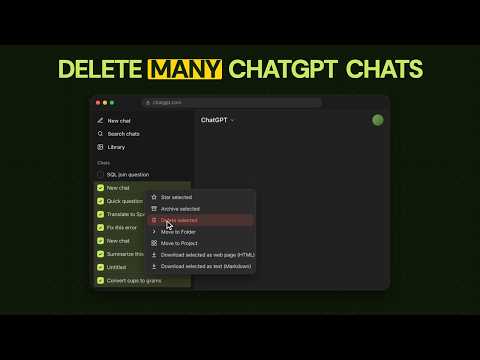 Play video: Cách xóa nhiều đoạn chat ChatGPT cùng lúc (Xóa hàng loạt)
ChatGPT tự làm được gì (tháng 11 năm 2026)
Vào tháng 8 năm 2026, một phản hồi của bộ phận hỗ trợ OpenAI trên diễn đàn cộng đồng cho biết họ "không thể hứa khi nào, hoặc liệu có" thêm tính năng chọn nhiều đoạn chat.
Đây là các tùy chọn mà bài trợ giúp của OpenAI về xóa và lưu trữ đoạn chat liệt kê:
- Xóa một đoạn chat: mở menu ••• cạnh đoạn chat, chọn Xóa, rồi xác nhận.
- Lưu trữ một đoạn chat: mở menu ••• và chọn Lưu trữ. Không có bước xác nhận. Đoạn chat rời khỏi thanh bên nhưng vẫn ở trong tài khoản và vẫn hiện trong kết quả tìm kiếm.
- Xóa tất cả đoạn chat hoặc Lưu trữ tất cả đoạn chat: mở Cài đặt > Kiểm soát dữ liệu. Cả hai đều áp dụng cho mọi đoạn chat trong tài khoản hoặc không gian làm việc hiện tại, kể cả đoạn chat trong dự án. Xóa tất cả đoạn chat không thể hoàn tác.
- Đoạn chat đã lưu trữ: Cài đặt > Kiểm soát dữ liệu > Đoạn chat đã lưu trữ, nơi bạn hủy lưu trữ hoặc xóa từng đoạn một.
ChatGPT và GPT Master: so sánh cách xóa đoạn chat (tháng 11 năm 2026)
Khác biệt lộ rõ khi bạn muốn xóa hàng chục đoạn chat và giữ lại phần còn lại.
| Việc cần làm | Chỉ dùng ChatGPT | Với GPT Master |
|---|---|---|
| Xóa hàng chục đoạn chat, giữ phần còn lại | Mở menu ••• của từng đoạn chat, chọn Xóa và xác nhận, lần lượt từng đoạn | Tích chọn, nhấp Xóa đã chọn, xác nhận một lần |
| Chọn một dãy đoạn chat | Không có | Tích đoạn đầu, Shift-nhấp đoạn cuối |
| Chọn mọi đoạn chat đã tải | Không có | Ctrl+A hoặc Cmd+A trên thanh bên |
| Lưu trữ nhiều đoạn chat | Lưu trữ tất cả đoạn chat (mọi đoạn chat, không chọn được) | Lưu trữ đã chọn |
| Lưu đoạn chat trước khi xóa | Xuất dữ liệu: một tệp ZIP chứa dữ liệu tài khoản | Tải bất kỳ đoạn chat nào dưới dạng Markdown hoặc HTML từ menu chuột phải |
| Trên điện thoại | Tài liệu trợ giúp không nêu cách chọn nhiều | Chỉ chạy trên trình duyệt máy tính |
| Hoàn tác thao tác xóa | Không thể | Không thể |
Xóa đoạn chat sẽ xóa gì và giữ lại gì
GPT Master xóa đoạn chat giống hệt cách menu ••• trong ChatGPT làm, nên các quy tắc cũng giống nhau. Theo OpenAI:
- Đoạn chat rời khỏi tài khoản của bạn ngay lập tức và được lên lịch xóa vĩnh viễn khỏi hệ thống của OpenAI trong vòng 30 ngày, trừ khi nó đã được ẩn danh hóa hoặc OpenAI phải giữ lâu hơn vì lý do bảo mật hay pháp lý.
- Liên kết chia sẻ của đoạn chat ngừng hoạt động. Nếu ai đó đã tiếp tục đoạn chat bạn chia sẻ, bản sao của họ vẫn nằm trong tài khoản của họ (bài về chia sẻ).
- Tệp đã lưu vào Thư viện (một số tài khoản gọi là Space) vẫn còn. Hãy xóa chúng ở đó nếu bạn cũng muốn bỏ các bản sao này.
- Bộ nhớ đã lưu vẫn còn. Mục bộ nhớ được tạo từ một đoạn chat được lưu riêng, nên hãy xóa cả mục đó trong cài đặt Bộ nhớ (bài về bộ nhớ).
- Dữ liệu từ ứng dụng được kết nối đã lưu bên trong đoạn chat sẽ bị xóa, nhưng dữ liệu gốc trong ứng dụng đó thì không.
ChatGPT giữ đoạn chat đã xóa trong bao lâu?
Tối đa 30 ngày phía OpenAI, với các ngoại lệ nêu trên. Đoạn chat biến mất khỏi tài khoản của bạn ngay lập tức, và bạn không thể khôi phục nó trong ChatGPT hay qua Bộ phận hỗ trợ OpenAI. Trong không gian làm việc của công ty hoặc trường học, công cụ tuân thủ của tổ chức vẫn có thể truy cập dữ liệu đủ điều kiện theo chính sách lưu giữ của tổ chức.
Những đoạn chat bạn giữ lại, dù đã lưu trữ hay chưa, vẫn được lưu trong tài khoản cho đến khi bạn xóa chúng hoặc chính sách lưu giữ của không gian làm việc xóa chúng.
Xuất đoạn chat trước khi xóa
Đoạn chat đã xóa không thể quay lại, và OpenAI lưu ý rằng bản xuất cũng không khôi phục được chúng. Nếu bạn có thể cần lại một đoạn chat, hãy lưu nó trước. Tính đến tháng 11 năm 2026, tính năng xuất có sẵn của ChatGPT trên web hoạt động như sau, theo bài về xuất dữ liệu của OpenAI:
- Mở Cài đặt > Kiểm soát dữ liệu, chọn Xuất trong mục Xuất dữ liệu, rồi chọn Xác nhận xuất.
- ChatGPT gửi email (hoặc tin nhắn SMS với tài khoản dùng số điện thoại) khi tệp sẵn sàng. Việc này có thể mất tới 7 ngày.
- Liên kết tải xuống hết hạn sau 24 giờ kể từ khi bạn nhận được. Tệp ZIP chứa lịch sử đoạn chat và các dữ liệu tài khoản khác.
- Không gian làm việc ChatGPT Business, Enterprise hoặc ChatGPT for Healthcare không có tính năng tự xuất dữ liệu.
Để lưu một đoạn chat trước khi xóa, hãy nhấp chuột phải vào nó trong GPT Master và chọn Tải xuống dạng văn bản (Markdown) hoặc Tải xuống dạng trang web (HTML). Tệp được tải xuống ngay trong trình duyệt, không phải chờ email.
Nếu chưa chắc, hãy lưu trữ thay vì xóa
Lưu trữ ẩn đoạn chat khỏi thanh bên mà không xóa chúng. Chúng vẫn ở trong tài khoản, vẫn hiện trong kết quả tìm kiếm, và bạn có thể đưa bất kỳ đoạn nào trở lại từ Cài đặt > Kiểm soát dữ liệu > Đoạn chat đã lưu trữ. Trong GPT Master, hãy chọn các đoạn chat rồi chọn Lưu trữ đã chọn, từ biểu tượng lưu trữ trên thanh lựa chọn hoặc từ menu chuột phải. Di chuyển vào thư mục cũng giúp thanh bên gọn gàng, và bạn có thể hoàn tác thao tác này.
Có thể xóa nhiều đoạn chat trên iPhone hoặc Android không?
Không thể bằng cách chọn nhiều đoạn. Tính đến tháng 11 năm 2026, bài trợ giúp của OpenAI không mô tả cách nào để chọn nhiều đoạn chat trên bất kỳ thiết bị nào.
GPT Master là một tiện ích trình duyệt. Nó chạy trên trình duyệt máy tính, không chạy trong ứng dụng ChatGPT cho điện thoại, Mac hay Windows. Đoạn chat bạn xóa trên web sẽ bị xóa khỏi tài khoản, nên chúng cũng biến mất khỏi các ứng dụng.
Cách xóa hàng nghìn đoạn chat ChatGPT
Xóa tất cả đoạn chat của ChatGPT xóa sạch mọi thứ trong một bước, kể cả đoạn chat trong dự án.
Nếu muốn giữ lại một số, hãy dùng GPT Master. Trước tiên, cuộn xuống thanh bên để tải các đoạn chat cũ hơn. Sau đó di chuột vào thanh bên, nhấn Ctrl+A (Cmd+A trên Mac) để chọn mọi đoạn chat đang hiện, bỏ tích những đoạn cần giữ và nhấp Xóa đã chọn. Với một dãy nằm giữa lịch sử, hãy tích đoạn chat đầu tiên và Shift-nhấp đoạn cuối cùng.
Với một lô lớn, ChatGPT có thể yêu cầu chậm lại. Khi đó GPT Master tạm dừng, tự tiếp tục và giữ nguyên lựa chọn của bạn. Nếu cuối cùng còn sót đoạn chat nào, đầu thanh bên sẽ cho biết còn bao nhiêu.
Vì sao thao tác xóa trong ChatGPT có thể lỗi hoặc bị treo
- ChatGPT chậm hoặc ngừng hoạt động. GPT Master hiện Đang chờ ChatGPT phản hồi, và nếu ChatGPT ngừng trả lời, nó sẽ báo đã xử lý xong bao nhiêu đoạn chat. Hãy kiểm tra trang trạng thái của OpenAI, rồi thử lại sau ít phút.
- ChatGPT yêu cầu tạm dừng. Xóa liên tiếp nhiều đoạn có thể khiến ChatGPT yêu cầu chậm lại. GPT Master sẽ chờ rồi tiếp tục. Nếu phải dừng hẳn, nó cho biết đã xử lý bao nhiêu đoạn chat, và Thử lại phần còn lại sẽ xử lý tiếp các đoạn kia.
- Tab bị đóng hoặc tải lại giữa chừng. Khi đó, đầu thanh bên cho biết còn bao nhiêu đoạn chat chưa bị xóa, kèm một nút để xóa chúng.
- Sai tài khoản hoặc không gian làm việc. Đoạn chat thuộc về một tài khoản hoặc không gian làm việc, và Xóa tất cả đoạn chat chỉ áp dụng cho nơi hiện tại. Hãy kiểm tra bạn đã đăng nhập đúng nơi.
Câu hỏi thường gặp
- Có thể chọn nhiều đoạn chat trong ChatGPT không?
- Không. Tính đến tháng 11 năm 2026, ChatGPT không có ô kiểm, Shift-nhấp hay chọn tất cả cho đoạn chat. Tùy chọn hàng loạt duy nhất của nó là Lưu trữ tất cả đoạn chat và Xóa tất cả đoạn chat trong Cài đặt > Kiểm soát dữ liệu, và cả hai đều áp dụng cho mọi đoạn chat. Một tiện ích trình duyệt như GPT Master sẽ thêm ô kiểm.
- Có thể hoàn tác việc xóa đoạn chat ChatGPT không?
- Không. OpenAI cho biết đoạn chat đã xóa không thể khôi phục trong ChatGPT hay qua Bộ phận hỗ trợ OpenAI, và bản xuất cũng không đưa nó trở lại được. Nếu chưa chắc, hãy lưu trữ đoạn chat thay vì xóa: đoạn chat đã lưu trữ vẫn ở trong tài khoản và có thể hủy lưu trữ.
- Làm cách nào để xóa tất cả đoạn chat ChatGPT cùng lúc?
- Mở Cài đặt, chọn Kiểm soát dữ liệu, rồi chọn Xóa tất cả đoạn chat và xác nhận. Thao tác này xóa mọi đoạn chat trong tài khoản hoặc không gian làm việc hiện tại, kể cả đoạn chat trong dự án, và không thể hoàn tác. Để giữ lại vài đoạn, hãy chọn các đoạn còn lại trong GPT Master và chỉ xóa những đoạn đó.
- Xóa đoạn chat ChatGPT có xóa nó khỏi máy chủ của OpenAI không?
- Có, sau một khoảng thời gian. Đoạn chat rời khỏi tài khoản của bạn ngay lập tức, và OpenAI lên lịch xóa vĩnh viễn trong vòng 30 ngày, trừ các ngoại lệ về bảo mật và pháp lý. Đoạn chat xóa bằng GPT Master cũng theo đúng quy tắc này.
- Có thể xóa hàng loạt đoạn chat ChatGPT trên điện thoại không?
- Không thể bằng cách chọn nhiều đoạn: tính đến tháng 11 năm 2026, bài trợ giúp của OpenAI không mô tả tính năng chọn nhiều trên bất kỳ thiết bị nào. GPT Master chỉ chạy trên trình duyệt máy tính, nhưng đoạn chat bạn xóa ở đó cũng biến mất khỏi ứng dụng trên điện thoại.
- Xóa đoạn chat ChatGPT có xóa tệp, liên kết chia sẻ và bộ nhớ của nó không?
- Liên kết chia sẻ thì có: xóa đoạn chat sẽ xóa liên kết chia sẻ của nó. Bộ nhớ đã lưu thì không: mục bộ nhớ được tạo từ đoạn chat được lưu riêng, nên hãy xóa cả mục đó trong cài đặt Bộ nhớ. Tệp đã lưu vào Thư viện hoặc Space cũng vẫn còn cho đến khi bạn xóa chúng ở đó.
- Có tiện ích nào để xóa hàng loạt đoạn chat ChatGPT không?
- Có. GPT Master thêm ô kiểm vào thanh bên ChatGPT. Đây là tiện ích được dùng trong hướng dẫn này, và tôi là người làm ra nó. Ngoài Xóa đã chọn, nó có thể lưu trữ các đoạn chat bạn chọn hoặc chuyển chúng vào một thư mục.
- Vì sao tôi không xóa được đoạn chat trong ChatGPT?
- Hãy kiểm tra bạn đã đăng nhập đúng tài khoản và không gian làm việc, tải lại trang, và xem trang trạng thái của OpenAI để biết có sự cố hay không. Nếu thao tác xóa của GPT Master dừng giữa chừng, đầu thanh bên sẽ cho biết còn bao nhiêu đoạn chat.
Nguồn
- Trung tâm trợ giúp OpenAI: Xóa và lưu trữ đoạn chat trong ChatGPT
- Trung tâm trợ giúp OpenAI: Xuất lịch sử và dữ liệu ChatGPT
- Trung tâm trợ giúp OpenAI: Chia sẻ đoạn chat và tác vụ đã lên lịch trong ChatGPT
- Trung tâm trợ giúp OpenAI: Bộ nhớ trong ChatGPT
- Cộng đồng nhà phát triển OpenAI: Chọn nhiều đoạn chat để xóa và lưu trữ hàng loạt (phản hồi của bộ phận hỗ trợ OpenAI, ngày 28/8/2026)
Hướng dẫn liên quan
Biến ChatGPT thành không gian làm việc chuyên nghiệp theo đúng cách bạn muốn.
★★★★★4,7 · 330 đánh giá16.000+ người dùng hoạt động
Được giới thiệu trên Chrome Web Store