Cara menghapus banyak chat di ChatGPT sekaligus
Oleh Andy Le Diperbarui 8 November 2026
Jawaban cepat
Per November 2026, ChatGPT tidak punya cara untuk memilih beberapa chat: Anda menghapus satu per satu dari menu •••, atau semua chat sekaligus lewat Pengaturan > Kontrol data > Hapus semua chat. Untuk menghapus hanya chat yang Anda pilih, centang chat tersebut di GPT Master, sebuah ekstensi browser: Shift-klik untuk memilih satu rentang, lalu klik Hapus yang dipilih dan konfirmasi sekali. Chat yang dihapus tidak bisa dipulihkan, jadi ekspor atau arsipkan dulu apa pun yang mungkin masih Anda perlukan.
Ingin melihat ringkasan fiturnya? Baca hapus massal ChatGPT.
Membersihkan chat lama di ChatGPT berarti tiga klik yang sama untuk setiap chat: buka menu •••, pilih Hapus, lalu konfirmasi. Dengan beberapa ratus chat lama, jumlah kliknya cepat menumpuk. Pengungkapan: saya pembuat GPT Master, ekstensi yang dipakai dalam langkah-langkah di bawah.
Unggulan di Chrome Web Store
★★★★★4,7 · 330 ulasan · 10.000+ pengguna aktif
Berhenti mengklik satu per satu. Hapus secara massal.
Tambahkan ke Chrome · Gratis- 1
Centang chat pertama yang ingin dihapus
Sebelum mulai, tambahkan GPT Master ke Chrome, Edge, Brave, Arc, atau Opera, lalu buka chatgpt.com. Arahkan kursor ke sebuah chat di sidebar GPT Master dan centang kotak yang muncul. Selama ada chat yang dicentang, mengeklik chat lain akan menambahkannya ke pilihan alih-alih membukanya, dan mengeklik chat yang sudah dicentang akan mengeluarkannya dari pilihan.
- 2
Shift-klik untuk memilih satu rentang
Tahan Shift dan klik chat terakhir dari satu deretan. Semua chat di antara keduanya ikut terpilih, sehingga deretan panjang chat lama cukup dipilih dengan dua klik. Untuk memilih semua chat yang tampil di sidebar, arahkan kursor ke sidebar lalu tekan Ctrl+A (Cmd+A di Mac) saat tidak ada pencarian atau filter yang aktif. Chat di dalam folder yang diciutkan dilewati. Tekan Esc untuk mengosongkan pilihan.
- 3
Klik Hapus yang dipilih
Bilah di bagian atas daftar menunjukkan berapa chat yang Anda pilih. Klik ikon tempat sampahnya (Hapus yang dipilih), atau klik kanan chat mana pun yang dipilih lalu pilih Hapus yang dipilih dari menu.
- 4
Konfirmasi sekali
Dialog menampilkan berapa chat yang akan dihapus dan memperingatkan bahwa tindakan ini tidak dapat dibatalkan. Klik Hapus. Penghitung menunjukkan progresnya, dan chat yang terhapus hilang dari daftar. Jika ada yang tersisa, bagian atas sidebar menunjukkan jumlahnya. Setiap chat yang tidak Anda centang tetap di tempatnya.
Tonton langkah-langkahnya
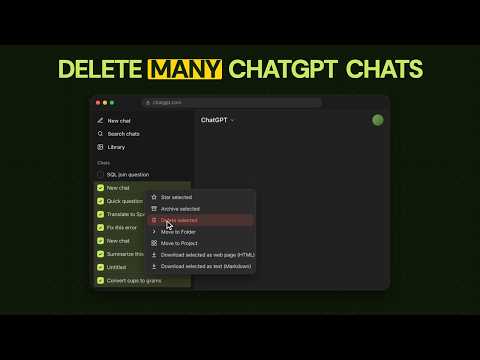 Play video: Cara Menghapus Banyak Chat di ChatGPT Sekaligus (Hapus Massal)
Unggulan di Chrome Web Store
★★★★★4,7 · 330 ulasan · 10.000+ pengguna aktif
Berhenti mengklik satu per satu. Hapus secara massal.
Tambahkan ke Chrome · GratisYang bisa dilakukan ChatGPT sendiri (November 2026)
Pada Agustus 2026, balasan dukungan OpenAI di forum komunitas menyatakan bahwa OpenAI "tidak dapat menjanjikan kapan atau apakah" fitur pilih banyak akan ditambahkan.
Berikut opsi yang tercantum di artikel bantuan OpenAI tentang menghapus dan mengarsipkan chat:
- Hapus satu chat: buka menu ••• di samping chat, pilih Hapus, lalu konfirmasi.
- Arsipkan satu chat: buka menu ••• lalu pilih Arsipkan. Tidak ada konfirmasi. Chat hilang dari sidebar, tetapi tetap ada di akun Anda dan masih muncul di pencarian.
- Hapus semua chat atau Arsipkan semua chat: buka Pengaturan > Kontrol data. Keduanya berlaku untuk setiap chat di akun atau ruang kerja saat ini, termasuk chat di dalam proyek. Hapus semua chat tidak dapat dibatalkan.
- Chat yang diarsipkan: Pengaturan > Kontrol data > Chat yang diarsipkan, tempat Anda membatalkan pengarsipan atau menghapusnya satu per satu.
ChatGPT vs GPT Master: perbandingan menghapus chat (November 2026)
Perbedaannya terasa saat Anda ingin menghapus puluhan chat dan menyimpan sisanya.
| Tugas | ChatGPT saja | Dengan GPT Master |
|---|---|---|
| Hapus puluhan chat, simpan sisanya | Buka menu ••• setiap chat, pilih Hapus, lalu konfirmasi, satu per satu | Centang chat-nya, klik Hapus yang dipilih, konfirmasi sekali |
| Pilih satu deretan chat | Tidak tersedia | Centang yang pertama, Shift-klik yang terakhir |
| Pilih semua chat yang dimuat | Tidak tersedia | Ctrl+A atau Cmd+A di atas sidebar |
| Arsipkan banyak chat | Arsipkan semua chat (semua chat, tanpa memilih) | Arsipkan yang dipilih |
| Simpan chat sebelum menghapus | Ekspor data: satu file ZIP berisi data akun Anda | Unduh chat apa pun sebagai Markdown atau HTML dari menu klik kanannya |
| Di ponsel | Dokumen bantuan tidak menyebut fitur pilih banyak | Hanya berjalan di browser desktop |
| Membatalkan penghapusan | Tidak bisa | Tidak bisa |
Apa yang ikut terhapus saat chat dihapus, dan apa yang tersisa
GPT Master menghapus chat dengan cara yang sama seperti menu ••• di ChatGPT, jadi aturannya pun sama. Menurut OpenAI:
- Chat langsung hilang dari akun Anda dan dijadwalkan untuk dihapus permanen dari sistem OpenAI dalam 30 hari, kecuali chat itu sudah dilepaskan dari identitas Anda atau OpenAI wajib menyimpannya lebih lama karena alasan keamanan atau hukum.
- Tautan berbaginya berhenti berfungsi. Jika seseorang sudah melanjutkan chat yang Anda bagikan, salinan mereka tetap ada di akun mereka (artikel tentang berbagi).
- File yang tersimpan di Library (Space di sebagian akun) tetap ada. Hapus di sana jika Anda ingin salinan itu juga hilang.
- Memori tersimpan tetap ada. Memori yang dibuat dari sebuah chat disimpan terpisah; hapus juga di pengaturan Memori (artikel tentang memori).
- Data dari aplikasi terhubung yang tersimpan di dalam chat ikut dihapus, tetapi data asli di aplikasi tersebut tidak.
Berapa lama ChatGPT menyimpan chat yang dihapus?
Hingga 30 hari di sisi OpenAI, dengan pengecualian di atas. Chat langsung hilang dari akun Anda, dan Anda tidak bisa memulihkannya di ChatGPT maupun melalui Dukungan OpenAI. Di ruang kerja kantor atau sekolah, alat kepatuhan organisasi Anda mungkin masih bisa menjangkau data yang memenuhi syarat sesuai kebijakan retensinya.
Chat yang Anda simpan, baik diarsipkan maupun tidak, tetap tersimpan di akun Anda sampai Anda menghapusnya atau kebijakan retensi ruang kerja menghapusnya.
Ekspor chat sebelum menghapusnya
Chat yang dihapus tidak bisa kembali, dan OpenAI mencatat bahwa ekspor juga tidak bisa memulihkannya. Jika Anda mungkin memerlukan sebuah chat lagi, simpan dulu. Per November 2026, ekspor bawaan ChatGPT di web bekerja seperti ini, menurut artikel ekspor OpenAI:
- Buka Pengaturan > Kontrol data, pilih Ekspor di bawah Ekspor data, lalu pilih Konfirmasi ekspor.
- ChatGPT mengirim email (atau SMS, untuk akun dengan nomor telepon) saat file siap. Prosesnya bisa memakan waktu hingga 7 hari.
- Tautan unduhan kedaluwarsa 24 jam setelah Anda menerimanya. File ZIP berisi riwayat chat dan data akun Anda lainnya.
- Ekspor mandiri tidak tersedia di ruang kerja ChatGPT Business, Enterprise, atau ChatGPT for Healthcare.
Untuk menyimpan satu chat sebelum menghapusnya, klik kanan chat tersebut di GPT Master lalu pilih Unduh sebagai teks (Markdown) atau Unduh sebagai halaman web (HTML). File terunduh di browser Anda, tanpa perlu menunggu email.
Arsipkan saja jika Anda ragu
Mengarsipkan menyembunyikan chat dari sidebar tanpa menghapusnya. Chat tetap ada di akun Anda, masih muncul di pencarian, dan Anda bisa mengembalikan chat mana pun dari Pengaturan > Kontrol data > Chat yang diarsipkan. Di GPT Master, pilih chat-nya lalu pilih Arsipkan yang dipilih, lewat ikon arsip di bilah pilihan atau menu klik kanan. Pindah ke Folder juga merapikan sidebar, dan tindakan ini bisa dibatalkan.
Bisakah menghapus banyak chat di iPhone atau Android?
Tidak dengan cara memilihnya. Per November 2026, artikel bantuan OpenAI tidak menjelaskan cara apa pun untuk memilih beberapa chat di perangkat mana pun.
GPT Master adalah ekstensi browser. Ekstensi ini berjalan di browser desktop, bukan di aplikasi ChatGPT untuk ponsel, Mac, atau Windows. Chat yang Anda hapus di web dihapus dari akun Anda, jadi juga hilang dari aplikasi.
Cara menghapus ribuan chat ChatGPT
Hapus semua chat di ChatGPT menghapus semuanya dalam satu langkah, termasuk chat di dalam proyek.
Jika ingin menyimpan sebagian, gunakan GPT Master. Gulir sidebar ke bawah terlebih dahulu untuk memuat chat yang lebih lama. Lalu arahkan kursor ke sidebar, tekan Ctrl+A (Cmd+A di Mac) untuk memilih semua chat yang tampil, hapus centang pada chat yang ingin disimpan, dan klik Hapus yang dipilih. Untuk deretan di tengah riwayat, centang chat pertama lalu Shift-klik chat terakhir.
Pada kumpulan besar, ChatGPT mungkin meminta laju yang lebih lambat. GPT Master lalu berhenti sejenak, melanjutkan sendiri, dan mempertahankan pilihan Anda. Jika ada chat yang tersisa di akhir, bagian atas sidebar menunjukkan jumlahnya.
Mengapa penghapusan di ChatGPT bisa gagal atau macet
- ChatGPT lambat atau sedang down. GPT Master menampilkan Menunggu respons ChatGPT, dan jika ChatGPT berhenti merespons, GPT Master melaporkan berapa chat yang sudah selesai. Periksa halaman status OpenAI, lalu coba lagi beberapa saat kemudian.
- ChatGPT meminta jeda. Banyak penghapusan berturut-turut dapat membuat ChatGPT meminta laju yang lebih lambat. GPT Master menunggu lalu melanjutkan. Jika harus berhenti, GPT Master menunjukkan berapa chat yang sudah selesai, dan Coba lagi sisanya memproses chat lainnya.
- Tab tertutup atau dimuat ulang di tengah proses. Bagian atas sidebar lalu menunjukkan berapa chat yang tidak terhapus, dengan tombol untuk menghapusnya.
- Akun atau ruang kerja yang salah. Chat terikat pada satu akun atau ruang kerja, dan Hapus semua chat hanya berlaku untuk yang sedang aktif. Pastikan Anda masuk ke akun atau ruang kerja yang benar.
Pertanyaan yang sering diajukan
- Bisakah memilih beberapa chat sekaligus di ChatGPT?
- Tidak. Per November 2026, ChatGPT tidak punya kotak centang, Shift-klik, atau pilih semua untuk chat. Satu-satunya opsi massalnya adalah Arsipkan semua chat dan Hapus semua chat di Pengaturan > Kontrol data, dan keduanya berlaku untuk semua chat. Ekstensi browser seperti GPT Master menambahkan kotak centang tersebut.
- Bisakah saya membatalkan penghapusan chat ChatGPT?
- Tidak. Menurut OpenAI, chat yang dihapus tidak bisa dipulihkan di ChatGPT maupun melalui Dukungan OpenAI, dan ekspor pun tidak bisa mengembalikannya. Jika ragu, arsipkan saja chat tersebut: chat yang diarsipkan tetap ada di akun Anda dan pengarsipannya bisa dibatalkan.
- Bagaimana cara menghapus semua chat ChatGPT saya sekaligus?
- Buka Pengaturan, pilih Kontrol data, lalu Hapus semua chat dan konfirmasi. Tindakan ini menghapus setiap chat di akun atau ruang kerja saat ini, termasuk chat di dalam proyek, dan tidak dapat dibatalkan. Untuk menyimpan beberapa, pilih chat lainnya di GPT Master lalu hapus chat tersebut.
- Apakah menghapus chat ChatGPT juga menghapusnya dari server OpenAI?
- Ya, setelah jeda waktu. Chat langsung hilang dari akun Anda, dan OpenAI menjadwalkannya untuk dihapus permanen dalam 30 hari, dengan pengecualian untuk alasan keamanan dan hukum. Chat yang dihapus dengan GPT Master mengikuti aturan yang sama.
- Bisakah saya menghapus chat ChatGPT secara massal di ponsel?
- Tidak dengan cara memilihnya: per November 2026, artikel bantuan OpenAI tidak menyebutkan fitur pilih banyak di perangkat mana pun. GPT Master hanya berjalan di browser desktop, tetapi chat yang Anda hapus di sana juga hilang dari aplikasi ponsel.
- Apakah menghapus chat ChatGPT juga menghapus file, tautan berbagi, dan memorinya?
- Tautan berbagi, ya: menghapus chat juga menghapus tautan berbaginya. Memori tersimpan, tidak: memori yang dibuat dari chat disimpan terpisah, jadi hapus juga di pengaturan Memori. File yang tersimpan di Library atau Space juga tetap ada sampai Anda menghapusnya di sana.
- Adakah ekstensi untuk menghapus chat ChatGPT secara massal?
- Ada. GPT Master menambahkan kotak centang ke sidebar ChatGPT. Ini ekstensi yang dipakai dalam panduan ini, dan saya pembuatnya. Selain Hapus yang dipilih, GPT Master juga bisa mengarsipkan chat yang Anda pilih atau memindahkannya ke folder.
- Mengapa saya tidak bisa menghapus chat di ChatGPT?
- Pastikan Anda masuk ke akun dan ruang kerja yang benar, muat ulang halaman, dan periksa halaman status OpenAI untuk melihat apakah ada gangguan. Jika penghapusan dengan GPT Master berhenti di tengah jalan, bagian atas sidebar menunjukkan berapa chat yang tersisa.
Sumber
- Pusat Bantuan OpenAI: Menghapus dan mengarsipkan chat di ChatGPT
- Pusat Bantuan OpenAI: Mengekspor riwayat dan data ChatGPT Anda
- Pusat Bantuan OpenAI: Berbagi percakapan dan tugas terjadwal di ChatGPT
- Pusat Bantuan OpenAI: Memori di ChatGPT
- Komunitas Developer OpenAI: Pilih banyak chat untuk hapus dan arsip massal (balasan dukungan OpenAI, 28 Agustus 2026)
Panduan terkait
Dibandingkan dengan
Perbandingan tindakan massal GPT Master dengan alternatifnya
-
ChatGPT Bulk Delete Alternative
Select and delete many ChatGPT chats with no sign-up step, then move the rest into folders or Projects.
-
ChatGPT Exporter
Folders, bulk actions and long-chat tools inside ChatGPT.
-
AIPRM Alternative
Saved prompts you insert with //, plus chat folders, bulk delete and a Minimap for long chats.
-
AI Toolbox (formerly ChatGPT Toolbox)
What GPT Master adds for long ChatGPT chats: a Minimap, message times, Side Chat, follow-ups and Prompt Optimizer.
-
Superpower for ChatGPT
For side questions in long ChatGPT chats: GPT Master adds Side Chat on a highlighted passage and suggested follow-up questions.
Siap menyelesaikan masalah ini untuk selamanya?
Berhenti mengklik satu per satu. Hapus secara massal.
Unggulan di Chrome Web Store · Rating 4,7★ · Gratis diinstal