Come eliminare più chat di ChatGPT insieme
Di Andy Le Aggiornato 8 novembre 2026
Risposta rapida
A novembre 2026 ChatGPT non permette di selezionare più chat: si eliminano una alla volta dal menu •••, oppure tutte insieme con Impostazioni > Controlli dati > Elimina tutte le chat. Per eliminare solo le chat che scegli, spuntale in GPT Master, un'estensione per il browser: Shift+clic seleziona un intervallo, poi fai clic su Elimina selezionati e conferma una sola volta. Le chat eliminate non si possono recuperare, quindi esporta o archivia prima tutto ciò che potrebbe servirti.
Smettere di fare clic uno alla volta. Eliminare in blocco.
Aggiungi a Chrome · Gratis★★★★★4,7 · 330 recensioni · 16.000+ utenti attivi
Cerchi una panoramica della funzione? Leggi eliminazione in blocco di ChatGPT.
Ripulire le vecchie chat in ChatGPT significa ripetere gli stessi tre clic per ogni chat: aprire il menu •••, scegliere Elimina, confermare. Con qualche centinaio di vecchie chat, i clic si accumulano in fretta. Per trasparenza: GPT Master lo sviluppo io, ed è l'estensione usata nei passaggi qui sotto.
- 1
Aggiungere GPT Master a Chrome
Installarlo gratis dal Chrome Web Store, poi ricaricare le schede di ChatGPT già aperte.
Aggiungi a Chrome · Gratis - 2
Spuntare la prima chat da eliminare
Prima di iniziare, aggiungere GPT Master a Chrome, Edge, Brave, Arc o Opera e aprire chatgpt.com. Passare il cursore su una chat nella barra laterale di GPT Master e spuntare la casella che compare. Finché c'è una chat spuntata, fare clic su un'altra chat la aggiunge alla selezione invece di aprirla, e fare clic su una chat già spuntata la toglie.
- 3
Usare Shift+clic per selezionare un intervallo
Tenere premuto Shift e fare clic sull'ultima chat di una serie. Vengono selezionate tutte le chat comprese tra le due, così un lungo tratto di vecchie chat richiede solo due clic. Per selezionare tutte le chat visibili nella barra laterale, passarci sopra il cursore e premere Ctrl+A (Cmd+A su Mac) quando non sono attivi ricerche o filtri. Le chat dentro le cartelle compresse vengono saltate. Premere Esc per annullare la selezione.
- 4
Fare clic su Elimina selezionati
Una barra in cima all'elenco mostra quante chat sono state scelte. Fare clic sulla sua icona del cestino (Elimina selezionati), oppure fare clic con il pulsante destro su una chat selezionata e scegliere Elimina selezionati dal menu.
- 5
Confermare una sola volta
Una finestra di dialogo mostra quante chat verranno eliminate e avverte che l'operazione non si può annullare. Fare clic su Elimina. Un contatore mostra l'avanzamento, e le chat eliminate escono dall'elenco. Se ne resta qualcuna, la parte alta della barra laterale indica quante. Tutte le chat non spuntate restano dove erano.
Guarda i passaggi
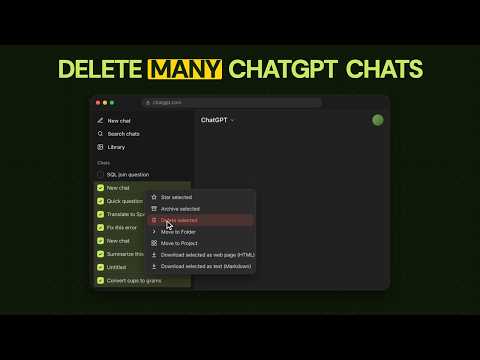 Play video: Come eliminare più chat di ChatGPT insieme (eliminazione in blocco)
Cosa fa ChatGPT da solo (novembre 2026)
Ad agosto 2026 una risposta del supporto OpenAI sul forum della community ha detto di "non poter promettere quando o se" la selezione multipla verrà aggiunta.
Queste sono le opzioni elencate nell'articolo di assistenza di OpenAI su eliminazione e archiviazione delle chat:
- Eliminare una chat: aprire il menu ••• accanto alla chat, scegliere Elimina, poi confermare.
- Archiviare una chat: aprire il menu ••• e scegliere Archivia. Non c'è conferma. La chat sparisce dalla barra laterale ma resta nell'account e compare ancora nella ricerca.
- Elimina tutte le chat o Archivia tutte le chat: aprire Impostazioni > Controlli dati. Entrambe agiscono su tutte le chat dell'account o dello spazio di lavoro attuale, comprese quelle nei progetti. Elimina tutte le chat non si può annullare.
- Chat archiviate: Impostazioni > Controlli dati > Chat archiviate, dove si possono ripristinare dall'archivio o eliminare una alla volta.
ChatGPT e GPT Master a confronto: eliminare le chat (novembre 2026)
La differenza emerge quando vuoi eliminare decine di chat e tenere le altre.
| Attività | Solo ChatGPT | Con GPT Master |
|---|---|---|
| Eliminare decine di chat e tenere le altre | Aprire il menu ••• di ogni chat, scegliere Elimina e confermare, una chat alla volta | Spuntarle, fare clic su Elimina selezionati, confermare una volta |
| Selezionare una serie di chat | Non disponibile | Spuntare la prima, Shift+clic sull'ultima |
| Selezionare tutte le chat caricate | Non disponibile | Ctrl+A o Cmd+A sulla barra laterale |
| Archiviare molte chat | Archivia tutte le chat (tutte, senza scelta) | Archivia selezionati |
| Salvare le chat prima di eliminarle | Esporta dati: un unico ZIP con i dati dell'account | Scaricare qualsiasi chat in Markdown o HTML dal menu del clic destro |
| Da telefono | Nessuna selezione multipla nella documentazione d'assistenza | Funziona solo nei browser desktop |
| Annullare un'eliminazione | Impossibile | Impossibile |
Cosa rimuove l'eliminazione di una chat, e cosa lascia
GPT Master elimina le chat come fa il menu ••• di ChatGPT, quindi valgono le stesse regole. Secondo OpenAI:
- La chat esce subito dall'account e viene programmata per l'eliminazione definitiva dai sistemi di OpenAI entro 30 giorni, a meno che non sia già stata de-identificata o che OpenAI debba conservarla più a lungo per motivi di sicurezza o legali.
- Il link di condivisione smette di funzionare. Se qualcuno ha già proseguito la tua chat condivisa, la sua copia resta nel suo account (articolo sulla condivisione).
- I file salvati in Library (Space su alcuni account) restano. Eliminali lì se vuoi far sparire anche quelle copie.
- Le memorie salvate restano. Una memoria creata da una chat è archiviata a parte; eliminala anche nelle impostazioni della Memoria (articolo sulla memoria).
- I dati di un'app collegata conservati nella chat vengono rimossi, ma i dati originali in quell'app no.
Per quanto tempo ChatGPT conserva le chat eliminate?
Fino a 30 giorni lato OpenAI, con le eccezioni indicate sopra. La chat sparisce subito dall'account e non è possibile recuperarla in ChatGPT né tramite l'assistenza OpenAI. In uno spazio di lavoro aziendale o scolastico, gli strumenti di conformità della tua organizzazione potrebbero ancora accedere ai dati idonei in base ai suoi criteri di conservazione.
Le chat che tieni, archiviate o no, restano salvate nell'account finché non le elimini o finché i criteri di conservazione dello spazio di lavoro non le rimuovono.
Esporta le chat prima di eliminarle
Le chat eliminate non tornano, e OpenAI precisa che nemmeno un'esportazione può recuperarle. Se una chat potrebbe servirti ancora, salvala prima. A novembre 2026 l'esportazione integrata di ChatGPT sul web funziona così, secondo l'articolo di OpenAI sull'esportazione:
- Aprire Impostazioni > Controlli dati, selezionare Esporta in Esporta dati, poi selezionare Conferma esportazione.
- ChatGPT invia un'email (o un SMS, per gli account con numero di telefono) quando il file è pronto. Possono volerci fino a 7 giorni.
- Il link per il download scade 24 ore dopo la ricezione. Il file ZIP contiene la cronologia delle chat e altri dati dell'account.
- L'esportazione autonoma non è disponibile negli spazi di lavoro ChatGPT Business, Enterprise o ChatGPT for Healthcare.
Per salvare una sola chat prima di eliminarla, fai clic destro su di essa in GPT Master e scegli Scarica come testo (Markdown) o Scarica come pagina web (HTML). Il file si scarica nel browser, senza attendere nessuna email.
Nel dubbio, archivia
L'archiviazione nasconde le chat dalla barra laterale senza eliminarle. Restano nell'account, compaiono ancora nella ricerca e puoi recuperarle in qualsiasi momento da Impostazioni > Controlli dati > Chat archiviate. In GPT Master, seleziona le chat e scegli Archivia selezionati, dall'icona di archivio nella barra di selezione o dal menu del clic destro. Anche Sposta nella cartella mette ordine nella barra laterale, ed è annullabile.
Si possono eliminare più chat su iPhone o Android?
Non selezionandole. A novembre 2026, l'articolo di assistenza di OpenAI non descrive alcun modo per selezionare più chat su nessun dispositivo.
GPT Master è un'estensione per il browser. Funziona nei browser desktop, non nelle app di ChatGPT per telefono, Mac o Windows. Le chat eliminate sul web vengono rimosse dall'account, quindi spariscono anche dalle app.
Come eliminare migliaia di chat di ChatGPT
Elimina tutte le chat di ChatGPT cancella tutto in un solo passaggio, comprese le chat nei progetti.
Se vuoi conservarne alcune, usa GPT Master. Prima scorri la barra laterale verso il basso per caricare le chat più vecchie. Poi passa il cursore sulla barra laterale, premi Ctrl+A (Cmd+A su Mac) per selezionare tutte le chat visibili, togli la spunta a quelle da tenere e fai clic su Elimina selezionati. Per una serie a metà della cronologia, spunta la prima chat e fai Shift+clic sull'ultima.
Con un lotto grande, ChatGPT potrebbe chiedere di rallentare. GPT Master allora si mette in pausa, riprende da solo e mantiene la selezione. Se alla fine resta qualche chat, la parte alta della barra laterale indica quante.
Perché l'eliminazione in ChatGPT può fallire o bloccarsi
- ChatGPT è lento o non funziona. GPT Master mostra In attesa della risposta di ChatGPT e, se ChatGPT smette di rispondere, indica quante chat sono state completate. Controlla la pagina di stato di OpenAI, poi riprova tra poco.
- ChatGPT chiede una pausa. Molte eliminazioni di fila possono spingere ChatGPT a chiedere un ritmo più lento. GPT Master attende e prosegue. Se deve fermarsi, mostra quante chat sono state completate, e Riprova il resto si occupa delle altre.
- La scheda si è chiusa o ricaricata durante l'operazione. La parte alta della barra laterale mostra allora quante chat non sono state eliminate, con un pulsante per eliminarle.
- Account o spazio di lavoro sbagliato. Le chat appartengono a un solo account o spazio di lavoro, ed Elimina tutte le chat agisce solo su quello attuale. Verifica di aver effettuato l'accesso a quello giusto.
Domande frequenti
- È possibile selezionare più chat in ChatGPT?
- No. A novembre 2026 ChatGPT non ha caselle di spunta, Shift+clic né selezione totale per le chat. Le sole opzioni in blocco sono Archivia tutte le chat ed Elimina tutte le chat in Impostazioni > Controlli dati, ed entrambe agiscono su tutte le chat. Un'estensione per il browser come GPT Master aggiunge le caselle di spunta.
- È possibile annullare l'eliminazione di una chat di ChatGPT?
- No. Secondo OpenAI, una chat eliminata non si può recuperare in ChatGPT né tramite l'assistenza OpenAI, e un'esportazione non può riportarla indietro. Nel dubbio, archivia la chat: le chat archiviate restano nell'account e si possono ripristinare.
- Come elimino tutte le mie chat di ChatGPT in una volta?
- Apri Impostazioni, seleziona Controlli dati, poi Elimina tutte le chat e conferma. L'operazione rimuove tutte le chat dell'account o dello spazio di lavoro attuale, comprese quelle nei progetti, e non si può annullare. Per tenerne alcune, seleziona le altre in GPT Master ed elimina solo quelle.
- Eliminare una chat di ChatGPT la rimuove dai server di OpenAI?
- Sì, dopo un certo tempo. La chat esce subito dall'account e OpenAI ne programma l'eliminazione definitiva entro 30 giorni, con eccezioni per motivi di sicurezza e legali. Le chat eliminate con GPT Master seguono la stessa regola.
- Posso eliminare in blocco le chat di ChatGPT dal telefono?
- Non selezionandole: a novembre 2026 l'articolo di assistenza di OpenAI non descrive alcuna selezione multipla su nessun dispositivo. GPT Master funziona solo nei browser desktop, ma le chat che elimini lì spariscono anche dall'app per telefono.
- Eliminare una chat di ChatGPT elimina anche i suoi file, il link condiviso e le memorie?
- Il link condiviso sì: eliminare una chat rimuove il suo link di condivisione. Le memorie salvate no: una memoria creata dalla chat è archiviata a parte, quindi eliminala anche nelle impostazioni della Memoria. Anche i file salvati in Library o Space restano finché non li elimini lì.
- Esiste un'estensione per eliminare in massa le chat di ChatGPT?
- Sì. GPT Master aggiunge le caselle di spunta alla barra laterale di ChatGPT. È l'estensione usata in questa guida, e la sviluppo io. Oltre a Elimina selezionati, può archiviare le chat selezionate o spostarle in una cartella.
- Perché non riesco a eliminare le chat in ChatGPT?
- Verifica di aver effettuato l'accesso all'account e allo spazio di lavoro giusti, ricarica la pagina e controlla la pagina di stato di OpenAI per eventuali disservizi. Se un'eliminazione con GPT Master si ferma a metà, la parte alta della barra laterale indica quante chat restano.
Fonti
- Centro assistenza OpenAI: Eliminare e archiviare le chat in ChatGPT
- Centro assistenza OpenAI: Esportare la cronologia e i dati di ChatGPT
- Centro assistenza OpenAI: Condividere conversazioni e attività pianificate in ChatGPT
- Centro assistenza OpenAI: La memoria in ChatGPT
- OpenAI Developer Community: Selezione multipla delle chat per eliminarle e archiviarle in blocco (risposta del supporto OpenAI, 28 agosto 2026)
Guide correlate
Fai funzionare ChatGPT come lo usi davvero.
★★★★★4,7 · 330 recensioni16.000+ utenti attivi
In evidenza sul Chrome Web Store