Como excluir vários chats no ChatGPT de uma vez
Por Andy Le Atualizado 8 de novembro de 2026
Resposta rápida
Em novembro de 2026, o ChatGPT não tem como selecionar vários chats: você exclui um por vez pelo menu ••• ou todos de uma vez em Configurações > Controles de dados > Excluir todos os chats. Para excluir só os chats que você escolher, marque-os no GPT Master, uma extensão de navegador: Shift+clique seleciona um intervalo, depois clique em Excluir selecionadas e confirme uma vez. Chats excluídos não podem ser restaurados, então exporte ou arquive o que você ainda possa precisar.
Pare de clicar um por um. Exclua em massa.
Adicionar ao Chrome · Grátis★★★★★4,7 · 330 avaliações · 16.000+ usuários ativos
Prefere uma visão geral do recurso? Leia sobre a exclusão em massa no ChatGPT.
Limpar chats antigos no ChatGPT significa repetir os mesmos três cliques em cada chat: abrir o menu •••, escolher Excluir, confirmar. Com algumas centenas de chats antigos, os cliques se acumulam rápido. Transparência: eu desenvolvo o GPT Master, a extensão usada nos passos abaixo.
- 1
Adicione o GPT Master ao Chrome
Instale grátis pela Chrome Web Store e depois recarregue as abas do ChatGPT que estiverem abertas.
Adicionar ao Chrome · Grátis - 2
Marque o primeiro chat que quer excluir
Antes de começar, adicione o GPT Master ao Chrome, Edge, Brave, Arc ou Opera e abra o chatgpt.com. Passe o cursor sobre um chat na barra lateral do GPT Master e marque a caixa de seleção que aparece. Enquanto houver um chat marcado, clicar em outro chat o adiciona à seleção em vez de abri-lo, e clicar em um chat marcado o tira da seleção.
- 3
Use Shift+clique para selecionar um intervalo
Segure Shift e clique no último chat de uma sequência. Todos os chats entre os dois ficam selecionados, o que transforma uma longa sequência de chats antigos em dois cliques. Para selecionar todos os chats visíveis na barra lateral, passe o cursor sobre ela e pressione Ctrl+A (Cmd+A no Mac) sem nenhuma busca ou filtro ativo. Chats dentro de pastas recolhidas ficam de fora. Pressione Esc para limpar a seleção.
- 4
Clique em Excluir selecionadas
Uma barra no topo da lista mostra quantos chats você escolheu. Clique no ícone de lixeira dela (Excluir selecionadas) ou clique com o botão direito em qualquer chat selecionado e escolha Excluir selecionadas no menu.
- 5
Confirme uma vez
Uma caixa de diálogo mostra quantos chats serão excluídos e avisa que não é possível desfazer. Clique em Excluir. Um contador mostra o progresso, e os chats excluídos saem da lista. Se sobrar algum, o topo da barra lateral mostra quantos. Todo chat que você não marcou continua onde estava.
Veja os passos
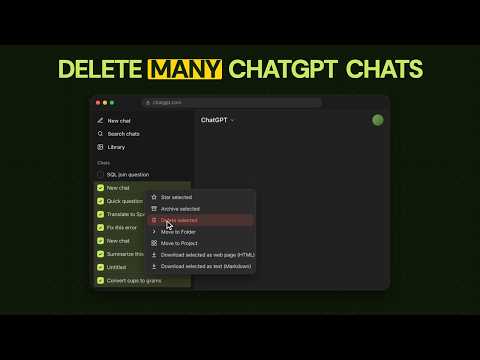 Play video: Como excluir vários chats no ChatGPT de uma vez (exclusão em massa)
O que o ChatGPT faz sozinho (novembro de 2026)
Em agosto de 2026, uma resposta do suporte da OpenAI no fórum da comunidade disse que a empresa "não pode prometer quando, nem se" a seleção múltipla será adicionada.
Estas são as opções listadas no artigo de ajuda da OpenAI sobre excluir e arquivar chats:
- Excluir um chat: abra o menu ••• ao lado do chat, escolha Excluir e confirme.
- Arquivar um chat: abra o menu ••• e escolha Arquivar. Não há confirmação. O chat sai da barra lateral, mas continua na sua conta e ainda aparece na busca.
- Excluir todos os chats ou Arquivar todos os chats: abra Configurações > Controles de dados. Os dois agem sobre todos os chats da conta ou do espaço de trabalho atual, incluindo os chats dentro de projetos. Excluir todos os chats não pode ser desfeito.
- Chats arquivados: Configurações > Controles de dados > Chats arquivados, onde você desarquiva ou exclui um por vez.
ChatGPT x GPT Master: exclusão de chats lado a lado (novembro de 2026)
A diferença aparece quando você quer apagar dezenas de chats e manter o resto.
| Tarefa | ChatGPT sozinho | Com o GPT Master |
|---|---|---|
| Excluir dezenas de chats e manter o resto | Abrir o menu ••• de cada chat, escolher Excluir e confirmar, chat por chat | Marcar os chats, clicar em Excluir selecionadas e confirmar uma vez |
| Selecionar uma sequência de chats | Não disponível | Marcar o primeiro e usar Shift+clique no último |
| Selecionar todos os chats carregados | Não disponível | Ctrl+A ou Cmd+A sobre a barra lateral |
| Arquivar muitos chats | Arquivar todos os chats (todos, sem escolher) | Arquivar selecionadas |
| Salvar chats antes de excluir | Exportar dados: um ZIP com os dados da conta | Baixar qualquer chat como Markdown ou HTML pelo menu do botão direito |
| No celular | Sem seleção múltipla nos artigos de ajuda | Funciona só em navegadores de computador |
| Desfazer uma exclusão | Não é possível | Não é possível |
O que excluir um chat remove e o que mantém
O GPT Master exclui chats do mesmo jeito que o menu ••• do ChatGPT, então valem as mesmas regras. Segundo a OpenAI:
- O chat sai da sua conta na hora e fica agendado para exclusão permanente dos sistemas da OpenAI em até 30 dias, a menos que já tenha sido desidentificado ou que a OpenAI precise mantê-lo por mais tempo por motivos de segurança ou legais.
- O link compartilhado dele para de funcionar. Se alguém já continuou o seu chat compartilhado, a cópia dessa pessoa fica na conta dela (artigo sobre compartilhamento).
- Arquivos salvos na Biblioteca (Space em algumas contas) continuam lá. Exclua-os por lá se quiser apagar essas cópias também.
- Memórias salvas continuam. Uma memória criada a partir de um chat é armazenada separadamente, então exclua-a também nas configurações de Memória (artigo sobre memória).
- Dados de um app conectado que ficaram armazenados no chat são removidos, mas os dados originais nesse app não.
Por quanto tempo o ChatGPT mantém chats excluídos?
Até 30 dias do lado da OpenAI, com as exceções acima. O chat some da sua conta na hora, e você não consegue restaurá-lo no ChatGPT nem pelo suporte da OpenAI. Em um espaço de trabalho de empresa ou escola, as ferramentas de conformidade da sua organização ainda podem acessar os dados elegíveis conforme a política de retenção dela.
Os chats que você mantém, arquivados ou não, continuam salvos na sua conta até você excluí-los ou uma política de retenção do espaço de trabalho removê-los.
Exporte seus chats antes de excluí-los
Chats excluídos não voltam, e a OpenAI observa que uma exportação também não consegue restaurá-los. Se você puder precisar de um chat de novo, salve-o antes. Em novembro de 2026, a exportação do próprio ChatGPT na web funciona assim, segundo o artigo da OpenAI sobre exportação:
- Abra Configurações > Controles de dados, selecione Exportar em Exportar dados e depois selecione Confirmar exportação.
- O ChatGPT envia um e-mail (ou uma mensagem de texto, em contas com número de telefone) quando o arquivo fica pronto. Isso pode levar até 7 dias.
- O link de download expira 24 horas depois que você o recebe. O arquivo ZIP contém seu histórico de chats e outros dados da conta.
- A exportação por conta própria não está disponível em espaços de trabalho do ChatGPT Business, Enterprise ou ChatGPT for Healthcare.
Para salvar um chat antes de excluí-lo, clique nele com o botão direito no GPT Master e escolha Baixar como texto (Markdown) ou Baixar como página da web (HTML). O arquivo é baixado no navegador, sem esperar por e-mail.
Na dúvida, arquive
Arquivar oculta os chats da barra lateral sem excluí-los. Eles continuam na sua conta, ainda aparecem na busca, e você pode trazer qualquer um de volta em Configurações > Controles de dados > Chats arquivados. No GPT Master, selecione os chats e escolha Arquivar selecionadas, pelo ícone de arquivo na barra de seleção ou pelo menu do botão direito. Mover para pasta também organiza a barra lateral, e dá para desfazer.
Dá para excluir vários chats no iPhone ou no Android?
Não selecionando vários. Em novembro de 2026, o artigo de ajuda da OpenAI não descreve nenhuma forma de selecionar vários chats em nenhum dispositivo.
O GPT Master é uma extensão de navegador. Ele funciona em navegadores de computador, não nos apps do ChatGPT para celular, Mac ou Windows. Chats que você exclui na web são removidos da sua conta, então também somem dos apps.
Como excluir milhares de chats do ChatGPT
O Excluir todos os chats do ChatGPT apaga tudo em uma etapa, incluindo os chats em projetos.
Se quiser manter alguns, use o GPT Master. Primeiro role a barra lateral para baixo para carregar os chats mais antigos. Depois passe o cursor sobre a barra lateral, pressione Ctrl+A (Cmd+A no Mac) para selecionar todos os chats visíveis, desmarque os que vai manter e clique em Excluir selecionadas. Para uma sequência no meio do histórico, marque o primeiro chat e use Shift+clique no último.
Em um lote grande, o ChatGPT pode pedir um ritmo mais lento. O GPT Master então faz uma pausa, continua sozinho e mantém sua seleção. Se sobrar algum chat no fim, o topo da barra lateral mostra quantos.
Por que uma exclusão no ChatGPT pode falhar ou travar
- O ChatGPT está lento ou fora do ar. O GPT Master mostra Aguardando a resposta do ChatGPT e, se o ChatGPT parar de responder, informa quantos chats foram concluídos. Confira a página de status da OpenAI e tente de novo daqui a pouco.
- O ChatGPT pede uma pausa. Muitas exclusões seguidas podem fazer o ChatGPT pedir um ritmo mais lento. O GPT Master espera e continua. Se precisar parar, mostra quantos chats foram concluídos, e Tentar o restante retoma os outros.
- A aba foi fechada ou recarregada no meio. O topo da barra lateral então mostra quantos chats não foram excluídos, com um botão para excluí-los.
- Conta ou espaço de trabalho errado. Os chats pertencem a uma conta ou a um espaço de trabalho, e Excluir todos os chats só age no atual. Confira se você entrou no lugar certo.
Perguntas frequentes
- Dá para selecionar vários chats no ChatGPT?
- Não. Em novembro de 2026, o ChatGPT não tem caixas de seleção, Shift+clique nem selecionar tudo para chats. As únicas opções em massa são Arquivar todos os chats e Excluir todos os chats, em Configurações > Controles de dados, e as duas agem sobre todos os chats. Uma extensão de navegador como o GPT Master adiciona as caixas de seleção.
- Posso desfazer a exclusão de um chat do ChatGPT?
- Não. A OpenAI diz que um chat excluído não pode ser restaurado no ChatGPT nem pelo suporte da OpenAI, e uma exportação não consegue trazê-lo de volta. Na dúvida, arquive o chat: chats arquivados continuam na sua conta e podem ser desarquivados.
- Como excluir todos os meus chats do ChatGPT de uma vez?
- Abra Configurações, selecione Controles de dados, depois Excluir todos os chats e confirme. Isso remove todos os chats da conta ou do espaço de trabalho atual, incluindo os chats em projetos, e não pode ser desfeito. Para manter alguns, selecione os outros no GPT Master e exclua só esses.
- Excluir um chat do ChatGPT o remove dos servidores da OpenAI?
- Sim, depois de um tempo. O chat sai da sua conta na hora, e a OpenAI agenda a exclusão permanente em até 30 dias, com exceções de segurança e legais. Chats excluídos com o GPT Master seguem a mesma regra.
- Posso excluir chats do ChatGPT em massa no celular?
- Não selecionando vários: em novembro de 2026, o artigo de ajuda da OpenAI não descreve seleção múltipla em nenhum dispositivo. O GPT Master funciona só em navegadores de computador, mas os chats que você exclui ali também somem do app do celular.
- Excluir um chat do ChatGPT apaga os arquivos, o link compartilhado e as memórias dele?
- O link compartilhado, sim: excluir um chat remove o link compartilhado dele. As memórias salvas, não: uma memória criada a partir do chat é armazenada separadamente, então exclua-a também nas configurações de Memória. Arquivos salvos na Biblioteca ou no Space também continuam até você excluí-los lá.
- Existe uma extensão para excluir chats do ChatGPT em massa?
- Sim. O GPT Master adiciona caixas de seleção à barra lateral do ChatGPT. É a extensão usada neste guia, e sou eu que a desenvolvo. Além de Excluir selecionadas, ele pode arquivar os chats selecionados ou movê-los para uma pasta.
- Por que não consigo excluir chats no ChatGPT?
- Confira se você entrou na conta e no espaço de trabalho certos, atualize a página e veja na página de status da OpenAI se há alguma instabilidade. Se uma exclusão do GPT Master parar no meio, o topo da barra lateral mostra quantos chats faltam.
Fontes
- Central de Ajuda da OpenAI: Excluir e arquivar chats no ChatGPT
- Central de Ajuda da OpenAI: Exportar seu histórico e seus dados do ChatGPT
- Central de Ajuda da OpenAI: Compartilhar conversas e tarefas agendadas no ChatGPT
- Central de Ajuda da OpenAI: Memória no ChatGPT
- Comunidade de Desenvolvedores da OpenAI: Seleção múltipla de chats para excluir e arquivar em massa (resposta do suporte da OpenAI, 28 de agosto de 2026)
Guias relacionados
Faça o ChatGPT funcionar do jeito que você realmente usa.
★★★★★4,7 · 330 avaliações16.000+ usuários ativos
Destaque na Chrome Web Store