Cómo eliminar varios chats de ChatGPT a la vez
Por Andy Le Actualizado 8 de noviembre de 2026
Respuesta rápida
En noviembre de 2026, ChatGPT no permite seleccionar varios chats: los eliminas de uno en uno desde el menú ••• o todos a la vez con Configuración > Controles de datos > Eliminar todos los chats. Para eliminar solo los chats que elijas, márcalos en GPT Master, una extensión del navegador: Shift+clic selecciona un rango, luego haz clic en Eliminar seleccionados y confirma una sola vez. Los chats eliminados no se pueden recuperar, así que exporta o archiva lo que puedas necesitar.
Deja de hacer clic uno a uno. Elimina en lote.
Añadir a Chrome · Gratis★★★★★4,7 · 330 reseñas · 16.000+ usuarios activos
¿Prefieres ver la función en general? Lee eliminación masiva en ChatGPT.
Limpiar chats antiguos en ChatGPT significa repetir los mismos tres clics en cada chat: abrir el menú •••, elegir Eliminar y confirmar. Con unos cientos de chats antiguos, eso se acumula rápido. Aviso: yo desarrollo GPT Master, la extensión que se usa en los pasos siguientes.
- 1
Añade GPT Master a Chrome
Instálalo gratis desde Chrome Web Store y luego recarga las pestañas de ChatGPT que tengas abiertas.
Añadir a Chrome · Gratis - 2
Marca el primer chat que quieras eliminar
Antes de empezar, añade GPT Master a Chrome, Edge, Brave, Arc u Opera y abre chatgpt.com. Pasa el cursor por un chat en la barra lateral de GPT Master y marca la casilla de verificación que aparece. Mientras haya un chat marcado, hacer clic en otro chat lo añade a la selección en lugar de abrirlo, y hacer clic en un chat marcado lo quita.
- 3
Usa Shift+clic para seleccionar un rango
Mantén pulsada la tecla Shift y haz clic en el último chat de una serie. Se seleccionan todos los chats entre los dos, así que un tramo largo de chats antiguos se resuelve con dos clics. Para seleccionar todos los chats que se ven en la barra lateral, pasa el cursor por ella y pulsa Ctrl+A (Cmd+A en Mac) sin ninguna búsqueda ni filtro activo. Los chats dentro de carpetas contraídas se omiten. Pulsa Esc para borrar la selección.
- 4
Haz clic en Eliminar seleccionados
Una barra en la parte superior de la lista muestra cuántos chats elegiste. Haz clic en su icono de papelera (Eliminar seleccionados) o haz clic derecho en cualquier chat seleccionado y elige Eliminar seleccionados en el menú.
- 5
Confirma una sola vez
Un diálogo muestra cuántos chats se eliminarán y advierte que no se puede deshacer. Haz clic en Eliminar. Un contador muestra el progreso y los chats eliminados desaparecen de la lista. Si queda alguno, la parte superior de la barra lateral muestra cuántos. Todos los chats que no marcaste se quedan donde estaban.
Mira los pasos
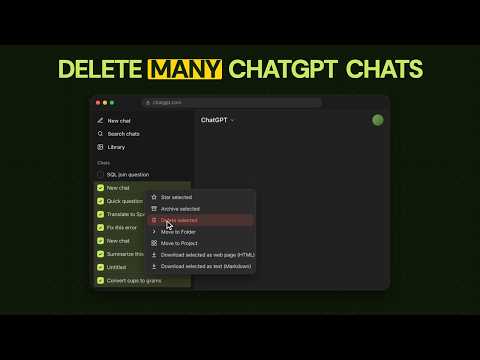 Play video: Cómo eliminar varios chats de ChatGPT a la vez (eliminación masiva)
Lo que ChatGPT puede hacer por sí solo (noviembre de 2026)
En agosto de 2026, una respuesta del soporte de OpenAI en el foro de la comunidad dijo que "no puede prometer cuándo ni si" se añadirá la selección múltiple.
Estas son las opciones que enumera el artículo de ayuda de OpenAI sobre eliminar y archivar chats:
- Eliminar un chat: abre el menú ••• junto al chat, elige Eliminar y confirma.
- Archivar un chat: abre el menú ••• y elige Archivar. No hay confirmación. El chat sale de la barra lateral, pero sigue en tu cuenta y aparece en la búsqueda.
- Eliminar todos los chats o Archivar todos los chats: abre Configuración > Controles de datos. Ambas opciones afectan a todos los chats de la cuenta o el espacio de trabajo actual, incluidos los chats dentro de proyectos. Eliminar todos los chats no se puede deshacer.
- Chats archivados: Configuración > Controles de datos > Chats archivados, donde los desarchivas o eliminas de uno en uno.
ChatGPT frente a GPT Master: eliminar chats, comparados (noviembre de 2026)
La diferencia aparece cuando quieres eliminar docenas de chats y conservar el resto.
| Tarea | ChatGPT por sí solo | Con GPT Master |
|---|---|---|
| Eliminar docenas de chats y conservar el resto | Abrir el menú ••• de cada chat, elegir Eliminar y confirmar, chat por chat | Marcarlos, hacer clic en Eliminar seleccionados y confirmar una vez |
| Seleccionar una serie de chats | No disponible | Marcar el primero y hacer Shift+clic en el último |
| Seleccionar todos los chats cargados | No disponible | Ctrl+A o Cmd+A sobre la barra lateral |
| Archivar muchos chats | Archivar todos los chats (todos, sin elegir) | Archivar seleccionados |
| Guardar chats antes de eliminarlos | Exportar datos: un ZIP con los datos de tu cuenta | Descargar cualquier chat como Markdown o HTML desde su menú de clic derecho |
| En el móvil | Los documentos de ayuda no mencionan selección múltiple | Solo funciona en navegadores de escritorio |
| Deshacer una eliminación | No es posible | No es posible |
Qué elimina borrar un chat y qué deja
GPT Master elimina los chats igual que el menú ••• de ChatGPT, así que se aplican las mismas reglas. Según OpenAI:
- El chat sale de tu cuenta al instante y queda programado para su eliminación definitiva de los sistemas de OpenAI en un plazo de 30 días, salvo que ya se haya desidentificado o que OpenAI deba conservarlo más tiempo por motivos de seguridad o legales.
- Su enlace compartido deja de funcionar. Si alguien ya continuó tu chat compartido, su copia se queda en su cuenta (artículo sobre compartir).
- Los archivos guardados en la Biblioteca (Space en algunas cuentas) se quedan. Elimínalos allí si también quieres borrar esas copias.
- La memoria guardada se queda. Una memoria creada a partir de un chat se guarda por separado; elimínala también en la configuración de Memoria (artículo sobre la memoria).
- Los datos de una app conectada que se guardaron dentro del chat se eliminan, pero los datos originales en esa app no.
¿Cuánto tiempo guarda ChatGPT los chats eliminados?
Hasta 30 días en los sistemas de OpenAI, con las excepciones anteriores. El chat desaparece de tu cuenta al instante y no puedes recuperarlo en ChatGPT ni a través del soporte de OpenAI. En un espacio de trabajo de empresa o centro educativo, las herramientas de cumplimiento de tu organización aún pueden acceder a los datos aplicables según su política de retención.
Los chats que conservas, archivados o no, siguen guardados en tu cuenta hasta que los eliminas o una política de retención del espacio de trabajo los borra.
Exporta tus chats antes de eliminarlos
Los chats eliminados no vuelven, y OpenAI aclara que una exportación tampoco puede recuperarlos. Si crees que puedes volver a necesitar un chat, guárdalo antes. En noviembre de 2026, la exportación propia de ChatGPT en la web funciona así, según el artículo de OpenAI sobre exportación:
- Abre Configuración > Controles de datos, selecciona Exportar en Exportar datos y luego Confirmar exportación.
- ChatGPT envía un correo (o un SMS, en cuentas con número de teléfono) cuando el archivo está listo. Puede tardar hasta 7 días.
- El enlace de descarga caduca 24 horas después de recibirlo. El archivo ZIP contiene tu historial de chats y otros datos de la cuenta.
- La exportación por tu cuenta no está disponible en los espacios de trabajo de ChatGPT Business, Enterprise ni ChatGPT for Healthcare.
Para guardar un chat antes de eliminarlo, haz clic derecho en él en GPT Master y elige Descargar como texto (Markdown) o Descargar como página web (HTML). El archivo se descarga en tu navegador, sin esperar ningún correo.
Si dudas, mejor archiva
Archivar oculta los chats de la barra lateral sin eliminarlos. Siguen en tu cuenta, aparecen en la búsqueda y puedes recuperar cualquiera desde Configuración > Controles de datos > Chats archivados. En GPT Master, selecciona los chats y elige Archivar seleccionados, desde el icono de archivar de la barra de selección o desde el menú de clic derecho. Mover a carpeta también ordena la barra lateral, y se puede deshacer.
¿Se pueden eliminar varios chats en iPhone o Android?
No seleccionándolos. En noviembre de 2026, el artículo de ayuda de OpenAI no describe ninguna forma de seleccionar varios chats en ningún dispositivo.
GPT Master es una extensión del navegador. Funciona en navegadores de escritorio, no en las apps de ChatGPT para móvil, Mac o Windows. Los chats que eliminas en la web se borran de tu cuenta, así que también desaparecen de las apps.
Cómo eliminar miles de chats de ChatGPT
Eliminar todos los chats de ChatGPT lo borra todo en un solo paso, incluidos los chats de proyectos.
Si quieres conservar algunos, usa GPT Master. Primero desplázate hacia abajo en la barra lateral para cargar los chats más antiguos. Después pasa el cursor por la barra lateral, pulsa Ctrl+A (Cmd+A en Mac) para seleccionar todos los chats visibles, desmarca los que quieras conservar y haz clic en Eliminar seleccionados. Para una serie en mitad de tu historial, marca el primer chat y haz Shift+clic en el último.
Con un lote grande, ChatGPT puede pedir que vayas más despacio. GPT Master entonces hace una pausa, continúa por sí solo y conserva tu selección. Si al final queda algún chat, la parte superior de la barra lateral muestra cuántos.
Por qué puede fallar o atascarse una eliminación en ChatGPT
- ChatGPT va lento o no funciona. GPT Master muestra "Esperando la respuesta de ChatGPT…" y, si ChatGPT deja de responder, indica cuántos chats se completaron. Consulta la página de estado de OpenAI y vuelve a intentarlo en un momento.
- ChatGPT pide una pausa. Muchas eliminaciones seguidas pueden hacer que ChatGPT pida ir más despacio. GPT Master espera y continúa. Si tiene que detenerse, muestra cuántos chats se completaron, y Reintentar el resto se encarga de los demás.
- La pestaña se cerró o se recargó a mitad del proceso. La parte superior de la barra lateral muestra entonces cuántos chats no se eliminaron, con un botón para eliminarlos.
- Cuenta o espacio de trabajo equivocado. Los chats pertenecen a una cuenta o a un espacio de trabajo, y Eliminar todos los chats solo actúa sobre el actual. Comprueba que has iniciado sesión en el correcto.
Preguntas frecuentes
- ¿Se pueden seleccionar varios chats en ChatGPT?
- No. En noviembre de 2026, ChatGPT no tiene casillas de verificación, Shift+clic ni seleccionar todo para los chats. Sus únicas opciones masivas son Archivar todos los chats y Eliminar todos los chats en Configuración > Controles de datos, y ambas afectan a todos los chats. Una extensión del navegador como GPT Master añade las casillas.
- ¿Puedo deshacer la eliminación de un chat de ChatGPT?
- No. OpenAI indica que un chat eliminado no se puede recuperar en ChatGPT ni a través del soporte de OpenAI, y una exportación tampoco lo trae de vuelta. Si tienes dudas, archiva el chat: los chats archivados siguen en tu cuenta y se pueden desarchivar.
- ¿Cómo elimino todos mis chats de ChatGPT a la vez?
- Abre Configuración, selecciona Controles de datos, luego Eliminar todos los chats y confirma. Se eliminan todos los chats de la cuenta o el espacio de trabajo actual, incluidos los de proyectos, y no se puede deshacer. Para conservar unos pocos, selecciona los demás en GPT Master y elimina solo esos.
- ¿Eliminar un chat de ChatGPT lo borra de los servidores de OpenAI?
- Sí, con un plazo. El chat sale de tu cuenta al instante y OpenAI programa su eliminación definitiva en un plazo de 30 días, con excepciones por seguridad y motivos legales. Los chats eliminados con GPT Master siguen la misma regla.
- ¿Puedo eliminar chats de ChatGPT de forma masiva en el móvil?
- No seleccionándolos: en noviembre de 2026, el artículo de ayuda de OpenAI no describe selección múltiple en ningún dispositivo. GPT Master solo funciona en navegadores de escritorio, pero los chats que eliminas allí también desaparecen de la app del móvil.
- ¿Eliminar un chat de ChatGPT borra sus archivos, su enlace compartido y su memoria?
- El enlace compartido, sí: eliminar un chat elimina su enlace compartido. La memoria guardada, no: una memoria creada a partir del chat se guarda por separado, así que elimínala también en la configuración de Memoria. Los archivos guardados en la Biblioteca o en Space también se quedan hasta que los eliminas allí.
- ¿Hay alguna extensión para eliminar chats de ChatGPT de forma masiva?
- Sí. GPT Master añade casillas de verificación a la barra lateral de ChatGPT. Es la extensión que se usa en esta guía, y la desarrollo yo. Además de Eliminar seleccionados, puede archivar los chats que selecciones o moverlos a una carpeta.
- ¿Por qué no puedo eliminar chats en ChatGPT?
- Comprueba que has iniciado sesión en la cuenta y el espacio de trabajo correctos, recarga la página y consulta la página de estado de OpenAI por si hay una caída. Si una eliminación de GPT Master se detiene a medias, la parte superior de la barra lateral muestra cuántos chats quedan.
Fuentes
- Centro de ayuda de OpenAI: Eliminar y archivar chats en ChatGPT
- Centro de ayuda de OpenAI: Exportar tu historial y tus datos de ChatGPT
- Centro de ayuda de OpenAI: Compartir conversaciones y tareas programadas en ChatGPT
- Centro de ayuda de OpenAI: La memoria en ChatGPT
- Comunidad de desarrolladores de OpenAI: Selección múltiple de chats para eliminar y archivar en bloque (respuesta del soporte de OpenAI, 28 de agosto de 2026)