Comment supprimer plusieurs chats dans ChatGPT à la fois
Par Andy Le Mis à jour 8 novembre 2026
Réponse rapide
En novembre 2026, ChatGPT ne permet pas de sélectionner plusieurs chats : vous les supprimez un par un depuis le menu •••, ou tous à la fois via Paramètres > Contrôles des données > Supprimer tous les chats. Pour ne supprimer que les chats de votre choix, cochez-les dans GPT Master, une extension de navigateur : un Maj+clic sélectionne une plage, puis cliquez sur Supprimer la sélection et confirmez une seule fois. Les chats supprimés ne peuvent pas être restaurés : exportez ou archivez donc tout ce dont vous pourriez avoir besoin.
Arrêtez de cliquer un par un. Supprimez en masse.
Ajouter à Chrome · Gratuit★★★★★4,7 · 330 avis · 16 000+ utilisateurs actifs
Vous préférez une vue d’ensemble de la fonctionnalité ? Lisez Suppression groupée dans ChatGPT.
Faire le ménage dans ses anciens chats ChatGPT, c’est répéter les trois mêmes clics pour chaque chat : ouvrir le menu •••, choisir Supprimer, confirmer. Avec quelques centaines d’anciens chats, cela s’accumule vite. Transparence : je développe GPT Master, l’extension utilisée dans les étapes ci-dessous.
- 1
Ajoutez GPT Master à Chrome
Installez-le gratuitement depuis le Chrome Web Store, puis rechargez les onglets ChatGPT déjà ouverts.
Ajouter à Chrome · Gratuit - 2
Cochez le premier chat à supprimer
Avant de commencer, ajoutez GPT Master à Chrome, Edge, Brave, Arc ou Opera et ouvrez chatgpt.com. Survolez un chat dans la barre latérale de GPT Master et cochez la case qui apparaît. Tant qu’un chat est coché, cliquer sur un autre chat l’ajoute à la sélection au lieu de l’ouvrir, et cliquer sur un chat coché le retire.
- 3
Maj+clic pour sélectionner une plage
Maintenez Maj enfoncée et cliquez sur le dernier chat d’une série. Tous les chats situés entre les deux sont sélectionnés : une longue série d’anciens chats se règle en deux clics. Pour sélectionner tous les chats affichés dans la barre latérale, survolez-la et appuyez sur Ctrl+A (Cmd+A sur Mac) quand aucune recherche ni aucun filtre n’est actif. Les chats des dossiers réduits sont ignorés. Appuyez sur Échap pour effacer la sélection.
- 4
Cliquez sur Supprimer la sélection
Une barre en haut de la liste indique combien de chats vous avez choisis. Cliquez sur son icône de corbeille (Supprimer la sélection), ou faites un clic droit sur n’importe quel chat sélectionné et choisissez Supprimer la sélection dans le menu.
- 5
Confirmez une seule fois
Une boîte de dialogue indique combien de chats vont disparaître et prévient que l’action est irréversible. Cliquez sur Supprimer. Un compteur affiche la progression, et les chats supprimés quittent la liste. S’il en reste, le haut de la barre latérale indique combien. Tous les chats que vous n’avez pas cochés restent à leur place.
Voir les étapes en vidéo
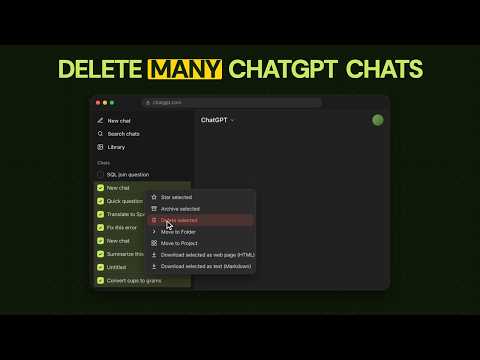 Play video: Comment supprimer plusieurs chats dans ChatGPT à la fois (suppression groupée)
Ce que ChatGPT sait faire seul (novembre 2026)
En août 2026, une réponse du support d’OpenAI sur le forum de la communauté affirmait « ne pas pouvoir promettre quand ni si » la sélection multiple serait ajoutée.
Voici les options que liste l’article d’aide d’OpenAI sur la suppression et l’archivage des chats :
- Supprimer un chat : ouvrez le menu ••• à côté du chat, choisissez Supprimer, puis confirmez.
- Archiver un chat : ouvrez le menu ••• et choisissez Archiver. Aucune confirmation n’est demandée. Le chat quitte la barre latérale mais reste dans votre compte et apparaît toujours dans la recherche.
- Supprimer tous les chats ou Archiver tous les chats : ouvrez Paramètres > Contrôles des données. Les deux options s’appliquent à tous les chats du compte ou de l’espace de travail actuel, y compris ceux des projets. Supprimer tous les chats est irréversible.
- Chats archivés : Paramètres > Contrôles des données > Discussions archivées, où vous les désarchivez ou les supprimez un par un.
ChatGPT ou GPT Master : la suppression de chats côte à côte (novembre 2026)
La différence apparaît quand vous voulez supprimer des dizaines de chats et garder le reste.
| Tâche | ChatGPT seul | Avec GPT Master |
|---|---|---|
| Supprimer des dizaines de chats, garder le reste | Ouvrir le menu ••• de chaque chat, choisir Supprimer et confirmer, chat par chat | Les cocher, cliquer sur Supprimer la sélection, confirmer une fois |
| Sélectionner une série de chats | Non disponible | Cocher le premier, Maj+clic sur le dernier |
| Sélectionner tous les chats chargés | Non disponible | Ctrl+A ou Cmd+A sur la barre latérale |
| Archiver de nombreux chats | Archiver tous les chats (tous, sans choix) | Archiver la sélection |
| Sauvegarder des chats avant de les supprimer | Exporter les données : un ZIP des données de votre compte | Télécharger n’importe quel chat en Markdown ou HTML depuis son menu contextuel |
| Sur un téléphone | Aucune sélection multiple dans la documentation d’aide | Fonctionne uniquement dans les navigateurs pour ordinateur |
| Annuler une suppression | Impossible | Impossible |
Ce que la suppression d’un chat efface, et ce qu’elle laisse
GPT Master supprime les chats de la même façon que le menu ••• de ChatGPT, donc les mêmes règles s’appliquent. Selon OpenAI :
- Le chat quitte votre compte immédiatement et sa suppression définitive des systèmes d’OpenAI est programmée sous 30 jours, sauf s’il a déjà été anonymisé ou si OpenAI doit le conserver plus longtemps pour des raisons de sécurité ou juridiques.
- Son lien de partage cesse de fonctionner. Si quelqu’un a déjà poursuivi votre chat partagé, sa copie reste dans son compte (article sur le partage).
- Les fichiers enregistrés dans la Bibliothèque (Space sur certains comptes) restent. Supprimez-les là-bas si vous voulez aussi effacer ces copies.
- La mémoire enregistrée reste. Un élément de mémoire créé à partir d’un chat est stocké séparément : supprimez-le aussi dans les paramètres de la mémoire (article sur la mémoire).
- Les données d’une application connectée conservées dans le chat sont supprimées, mais pas les données d’origine dans cette application.
Combien de temps ChatGPT conserve-t-il les chats supprimés ?
Jusqu’à 30 jours chez OpenAI, avec les exceptions ci-dessus. Le chat disparaît immédiatement de votre compte, et vous ne pouvez le restaurer ni dans ChatGPT ni via le support d’OpenAI. Dans un espace de travail professionnel ou scolaire, les outils de conformité de votre organisation peuvent encore accéder aux données concernées selon sa politique de conservation.
Les chats que vous gardez, archivés ou non, restent enregistrés dans votre compte jusqu’à ce que vous les supprimiez ou qu’une politique de conservation de l’espace de travail les retire.
Exportez vos chats avant de les supprimer
Les chats supprimés ne reviennent pas, et OpenAI précise qu’une exportation ne peut pas non plus les restaurer. Si vous pensez avoir encore besoin d’un chat, sauvegardez-le d’abord. En novembre 2026, l’exportation propre à ChatGPT sur le web fonctionne ainsi, selon l’article d’OpenAI sur l’exportation :
- Ouvrez Paramètres > Contrôles des données, sélectionnez Exporter sous Exporter les données, puis Confirmer l’exportation.
- ChatGPT envoie un e-mail (ou un SMS pour les comptes liés à un numéro de téléphone) quand le fichier est prêt. Cela peut prendre jusqu’à 7 jours.
- Le lien de téléchargement expire 24 heures après sa réception. Le fichier ZIP contient votre historique de chats et d’autres données de compte.
- L’exportation en libre-service n’est pas disponible dans les espaces de travail ChatGPT Business, Enterprise et ChatGPT for Healthcare.
Pour sauvegarder un chat avant de le supprimer, faites un clic droit dessus dans GPT Master et choisissez Télécharger en texte (Markdown) ou Télécharger en page web (HTML). Le fichier se télécharge dans votre navigateur, sans attendre d’e-mail.
Dans le doute, archivez plutôt
L’archivage masque les chats de la barre latérale sans les supprimer. Ils restent dans votre compte, apparaissent toujours dans la recherche, et vous pouvez récupérer n’importe lequel depuis Paramètres > Contrôles des données > Discussions archivées. Dans GPT Master, sélectionnez les chats et choisissez Archiver la sélection, via l’icône d’archive de la barre de sélection ou le menu du clic droit. Déplacer vers un dossier range aussi la barre latérale, et vous pouvez l’annuler.
Peut-on supprimer plusieurs chats sur iPhone ou Android ?
Pas en les sélectionnant. En novembre 2026, l’article d’aide d’OpenAI ne décrit aucun moyen de sélectionner plusieurs chats, quel que soit l’appareil.
GPT Master est une extension de navigateur. Elle fonctionne dans les navigateurs pour ordinateur, pas dans les applications ChatGPT pour téléphone, Mac ou Windows. Les chats que vous supprimez sur le web sont retirés de votre compte : ils disparaissent donc aussi des applications.
Comment supprimer des milliers de chats ChatGPT
Dans ChatGPT, Supprimer tous les chats efface tout en une seule étape, y compris les chats des projets.
Si vous voulez en garder certains, utilisez GPT Master. Faites d’abord défiler la barre latérale vers le bas pour charger les anciens chats. Survolez ensuite la barre latérale, appuyez sur Ctrl+A (Cmd+A sur Mac) pour sélectionner tous les chats affichés, décochez ceux à garder et cliquez sur Supprimer la sélection. Pour une série au milieu de votre historique, cochez le premier chat et faites Maj+clic sur le dernier.
Sur un gros lot, ChatGPT peut demander de ralentir. GPT Master fait alors une pause, reprend tout seul et conserve votre sélection. S’il reste des chats à la fin, le haut de la barre latérale indique combien.
Pourquoi une suppression dans ChatGPT peut échouer ou se bloquer
- ChatGPT est lent ou en panne. GPT Master affiche « En attente de la réponse de ChatGPT… », et si ChatGPT ne répond plus, il indique combien de chats ont été traités. Consultez la page d’état d’OpenAI, puis réessayez un peu plus tard.
- ChatGPT demande une pause. De nombreuses suppressions d’affilée peuvent amener ChatGPT à demander de ralentir. GPT Master attend et continue. S’il doit s’arrêter, il indique combien de chats ont été traités, et Réessayer le reste s’occupe des autres.
- L’onglet a été fermé ou rechargé en cours de route. Le haut de la barre latérale indique alors combien de chats n’ont pas été supprimés, avec un bouton pour les supprimer.
- Mauvais compte ou espace de travail. Les chats appartiennent à un compte ou à un espace de travail, et Supprimer tous les chats n’agit que sur celui en cours. Vérifiez que vous êtes connecté au bon.
Questions fréquentes
- Peut-on sélectionner plusieurs chats dans ChatGPT ?
- Non. En novembre 2026, ChatGPT n’a ni cases à cocher, ni Maj+clic, ni sélection globale pour les chats. Ses seules options groupées sont Archiver tous les chats et Supprimer tous les chats dans Paramètres > Contrôles des données, et toutes deux s’appliquent à tous les chats. Une extension de navigateur comme GPT Master ajoute les cases à cocher.
- Peut-on annuler la suppression d’un chat ChatGPT ?
- Non. Selon OpenAI, un chat supprimé ne peut être restauré ni dans ChatGPT ni via le support d’OpenAI, et une exportation ne peut pas le ramener. En cas de doute, archivez plutôt le chat : les chats archivés restent dans votre compte et peuvent être désarchivés.
- Comment supprimer tous mes chats ChatGPT à la fois ?
- Ouvrez les Paramètres, sélectionnez Contrôles des données, puis Supprimer tous les chats et confirmez. Cela supprime tous les chats du compte ou de l’espace de travail actuel, y compris ceux des projets, et c’est irréversible. Pour en garder quelques-uns, sélectionnez plutôt les autres dans GPT Master et supprimez uniquement ceux-là.
- La suppression d’un chat ChatGPT l’efface-t-elle des serveurs d’OpenAI ?
- Oui, après un délai. Le chat quitte votre compte immédiatement, et OpenAI programme sa suppression définitive sous 30 jours, avec des exceptions liées à la sécurité et au droit. Les chats supprimés avec GPT Master suivent la même règle.
- Peut-on supprimer des chats ChatGPT en masse sur téléphone ?
- Pas en les sélectionnant : en novembre 2026, l’article d’aide d’OpenAI ne décrit aucune sélection multiple, quel que soit l’appareil. GPT Master fonctionne uniquement dans les navigateurs pour ordinateur, mais les chats que vous y supprimez disparaissent aussi de l’application mobile.
- Supprimer un chat ChatGPT efface-t-il ses fichiers, son lien de partage et la mémoire ?
- Le lien de partage, oui : supprimer un chat supprime son lien de partage. La mémoire enregistrée, non : un élément de mémoire créé à partir du chat est stocké séparément, supprimez-le donc aussi dans les paramètres de la mémoire. Les fichiers enregistrés dans la Bibliothèque ou dans Space restent aussi jusqu’à ce que vous les supprimiez là-bas.
- Existe-t-il une extension pour supprimer des chats ChatGPT en masse ?
- Oui. GPT Master ajoute des cases à cocher à la barre latérale de ChatGPT. C’est l’extension utilisée dans ce guide, et c’est moi qui la développe. En plus de Supprimer la sélection, elle peut archiver les chats sélectionnés ou les déplacer vers un dossier.
- Pourquoi ne puis-je pas supprimer de chats dans ChatGPT ?
- Vérifiez que vous êtes connecté au bon compte et au bon espace de travail, actualisez la page et consultez la page d’état d’OpenAI pour voir s’il y a une panne. Si une suppression lancée dans GPT Master s’arrête en cours de route, le haut de la barre latérale indique combien de chats restent.
Sources
- Centre d’aide d’OpenAI : Supprimer et archiver des chats dans ChatGPT
- Centre d’aide d’OpenAI : Exporter votre historique et vos données ChatGPT
- Centre d’aide d’OpenAI : Partager des conversations et des tâches planifiées dans ChatGPT
- Centre d’aide d’OpenAI : La mémoire dans ChatGPT
- Communauté des développeurs OpenAI : Sélection multiple de chats pour la suppression et l’archivage groupés (réponse du support d’OpenAI, 28 août 2026)
Guides connexes
Faites fonctionner ChatGPT comme vous l’utilisez vraiment.
★★★★★4,7 · 330 avis16 000+ utilisateurs actifs
Recommandée sur le Chrome Web Store