La Pulizia della Libreria elimina i file definitivamente?
No. Sposta gli elementi che scegli nel Cestino di ChatGPT, da cui puoi ripristinarli entro 30 giorni. Per eliminarli definitivamente, svuota il Cestino in ChatGPT.
Pulizia della Libreria di ChatGPT
GPT Master aggiunge il pulsante Pulisci alla Libreria di ChatGPT. Apre un unico elenco con immagini e file, che puoi restringere per tipo, origine e data, e sposta gli elementi scelti nel Cestino di ChatGPT, dove restano ripristinabili per 30 giorni.
★★★★★4,7 · 330 recensioni 16.000+ utenti attivi · In evidenza
Aggiornato
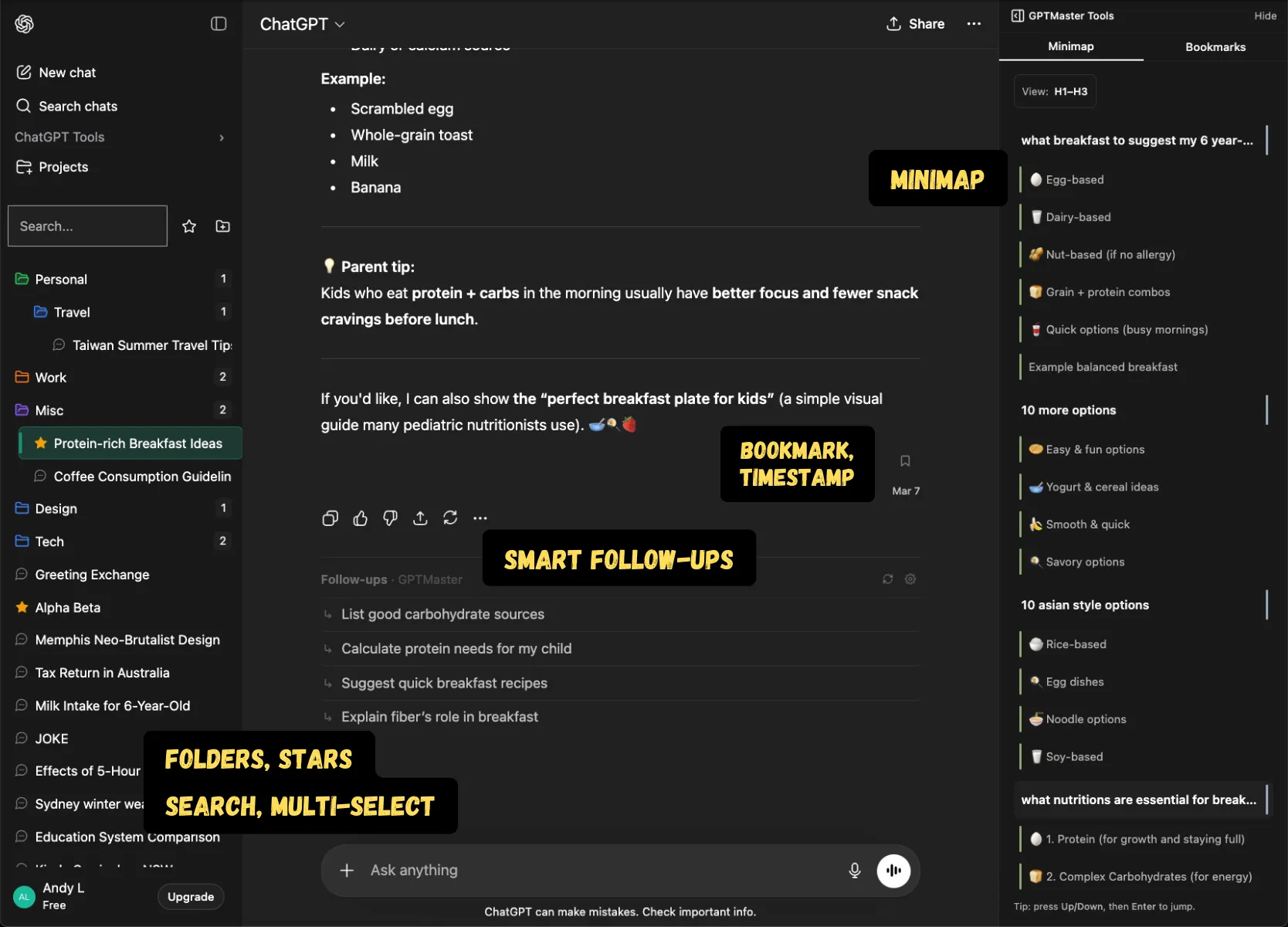
GPT Master su chatgpt.com. Nella tua Libreria, il pulsante Pulisci apre la finestra Pulisci Libreria.
Come funziona
Lo strumento legge la Libreria da ChatGPT e sposta gli elementi che scegli nel Cestino di ChatGPT. Non elimina mai niente definitivamente.
Apri la Libreria su chatgpt.com e fai clic su Pulisci nell'intestazione. La finestra elenca immagini e file, ognuno con miniatura, tipo, dimensioni e data.
Restringi l'elenco con Tipo, Origine (Caricati da te o Creati da ChatGPT) e Data, da Più vecchi di 1 mese a Più vecchi di 1 anno. Scegli Ordina: più grandi per vedere cosa occupa più spazio di archiviazione.
All'inizio non è spuntato niente. Spunta le singole righe, oppure una voce come "Seleziona tutti i 240 elementi visibili": prende tutto ciò che corrisponde ai filtri, non solo le righe sullo schermo. La barra in basso mostra quanti elementi hai scelto e quanto pesano.
Fai clic sul pulsante che indica il numero esatto, per esempio Sposta 12 elementi nel Cestino, e conferma. Tieni aperta la scheda durante lo spostamento. Se cambi idea, puoi fare clic su Interrompi.
Fai clic su Apri Cestino per controllare. Da lì puoi ripristinare gli elementi entro 30 giorni, oppure svuotare il Cestino in ChatGPT per eliminarli definitivamente.
Scegli cosa togliere dalla Libreria di ChatGPT e spostalo nel Cestino.
★★★★★4,7 · 330 recensioni 16.000+ utenti attivi
Aggiungi a ChromeRisposta rapida
Per svuotare la Libreria di ChatGPT, seleziona gli elementi nella Libreria ed eliminali. A novembre 2026, sul web puoi trascinare il mouse sopra più elementi per selezionarli insieme, e i file eliminati restano nel Cestino fino a 30 giorni. Con centinaia di file, GPT Master aggiunge un pulsante Pulisci che mostra le immagini e i file della Libreria in un unico elenco: filtra per tipo, origine o data, seleziona tutti gli elementi che corrispondono e spostali nel Cestino.
Rispetto alle alternative
Di solito si prova prima una di queste strade.
| Approccio | Rimuove i file della Libreria? | Come restringere l'elenco | Si possono ripristinare? | Compromesso |
|---|---|---|---|---|
| Eliminare le chat | Una chat alla volta | Non applicabile | Chat: no | Le chat spariscono per sempre. Se elimini una singola chat puoi cancellare anche i suoi file, ma la funzione Elimina tutte le chat non lo prevede. |
| Selezionare ed eliminare nella Libreria di ChatGPT | ✓ | Tipo, origine | ✓ | Va bene per pochi elementi. Per una pulizia grande devi trovare e selezionare tutto da solo. |
| Pulizia della Libreria di GPT Master | ✓ | Tipo, origine, data, dimensioni | ✓ | Immagini e file della Libreria in un unico elenco. Filtrali, seleziona tutti gli elementi visibili e spostali nel Cestino. |
Compromesso · Le chat spariscono per sempre. Se elimini una singola chat puoi cancellare anche i suoi file, ma la funzione Elimina tutte le chat non lo prevede.
Compromesso · Va bene per pochi elementi. Per una pulizia grande devi trovare e selezionare tutto da solo.
Compromesso · Immagini e file della Libreria in un unico elenco. Filtrali, seleziona tutti gli elementi visibili e spostali nel Cestino.
Come appare in pratica
Un'insegnante aveva creato con ChatGPT centinaia di immagini per le schede di esercizi dalla primavera in poi. Nella Libreria ha fatto clic su Pulisci, ha scelto Creati da ChatGPT e Più vecchi di 3 mesi e ha selezionato tutti gli elementi visibili. La barra in basso mostrava quanti erano e quanto spazio di archiviazione occupavano. Li ha spostati nel Cestino e ha confermato. Nel Cestino ha notato uno schema che usava ancora e l'ha ripristinato.
Domande frequenti
Risposte brevi su idoneità, configurazione e cosa aspettarsi.
No. Sposta gli elementi che scegli nel Cestino di ChatGPT, da cui puoi ripristinarli entro 30 giorni. Per eliminarli definitivamente, svuota il Cestino in ChatGPT.
Report, file nei progetti, file nei GPT ed elementi condivisi con te non compaiono nell'elenco e non vengono mai toccati. La finestra indica quanti elementi ha escluso, così puoi gestirli in ChatGPT.
Non sempre. A novembre 2026, quando elimini una singola chat, ChatGPT mostra una casella, già spuntata, per eliminare anche i file caricati o creati in quella chat. La funzione Elimina tutte le chat nelle Impostazioni non ha questa opzione. I file delle chat eliminate in quel modo, o prima che questa opzione esistesse, possono trovarsi ancora nella Libreria: eliminali lì, a mano o con la Pulizia della Libreria.
Alcune immagini generate tempo fa compaiono in Immagini ma non nella Libreria. Le pagine di assistenza di OpenAI indicano che per rimuoverne una bisogna eliminare la chat in cui è stata creata. Se le chat sono molte, con l'eliminazione in blocco di GPT Master puoi spuntarle nella barra laterale ed eliminarle insieme. L'eliminazione in blocco cancella solo le chat, non i loro file nella Libreria.
No. GPT Master è un'estensione di Chrome, quindi funziona in Chrome su computer. A novembre 2026, sugli account Pro, Business ed Enterprise idonei lo Spazio sostituisce la Libreria, e la Pulizia della Libreria funziona solo dove c'è la Libreria.
All'inizio non è spuntato niente. Se cambi un filtro dopo aver spuntato degli elementi, la selezione si azzera e compare il pulsante Annulla. Il pulsante per spostare indica il numero esatto di elementi, e un passaggio di conferma mostra quanto spazio di archiviazione liberi.
Scegli cosa togliere dalla Libreria di ChatGPT e spostalo nel Cestino.
Guide pratiche
Pagine correlate
Funzione correlata
Seleziona molte conversazioni di ChatGPT contemporaneamente per spostarle, archiviarle, eliminarle o aggiungerle ai preferiti in un batch.
Funzione correlata
Salva qualsiasi conversazione di ChatGPT come PDF, pagina web o file Markdown in due clic.
Funzione correlata
Ordina le chat in cartelle e sottocartelle per progetto, cliente o argomento.
Scegli cosa togliere dalla Libreria di ChatGPT e spostalo nel Cestino.
★★★★★4,7 · 330 recensioni 16.000+ utenti attivi
Aggiungi a Chrome