L’outil supprime-t-il les fichiers définitivement ?
Non. Il met les éléments choisis dans la corbeille ChatGPT, où vous pouvez les restaurer pendant 30 jours. Pour les supprimer définitivement, videz la corbeille dans ChatGPT.
Nettoyage de la Bibliothèque ChatGPT
GPT Master ajoute un bouton Nettoyer à votre Bibliothèque ChatGPT. Vos images et fichiers s’affichent dans une seule liste, que vous filtrez par type, source et ancienneté. Les éléments choisis partent dans la corbeille ChatGPT, où vous pouvez encore les restaurer pendant 30 jours.
★★★★★4,7 · 330 avis 16 000+ utilisateurs actifs · Recommandée
Mis à jour
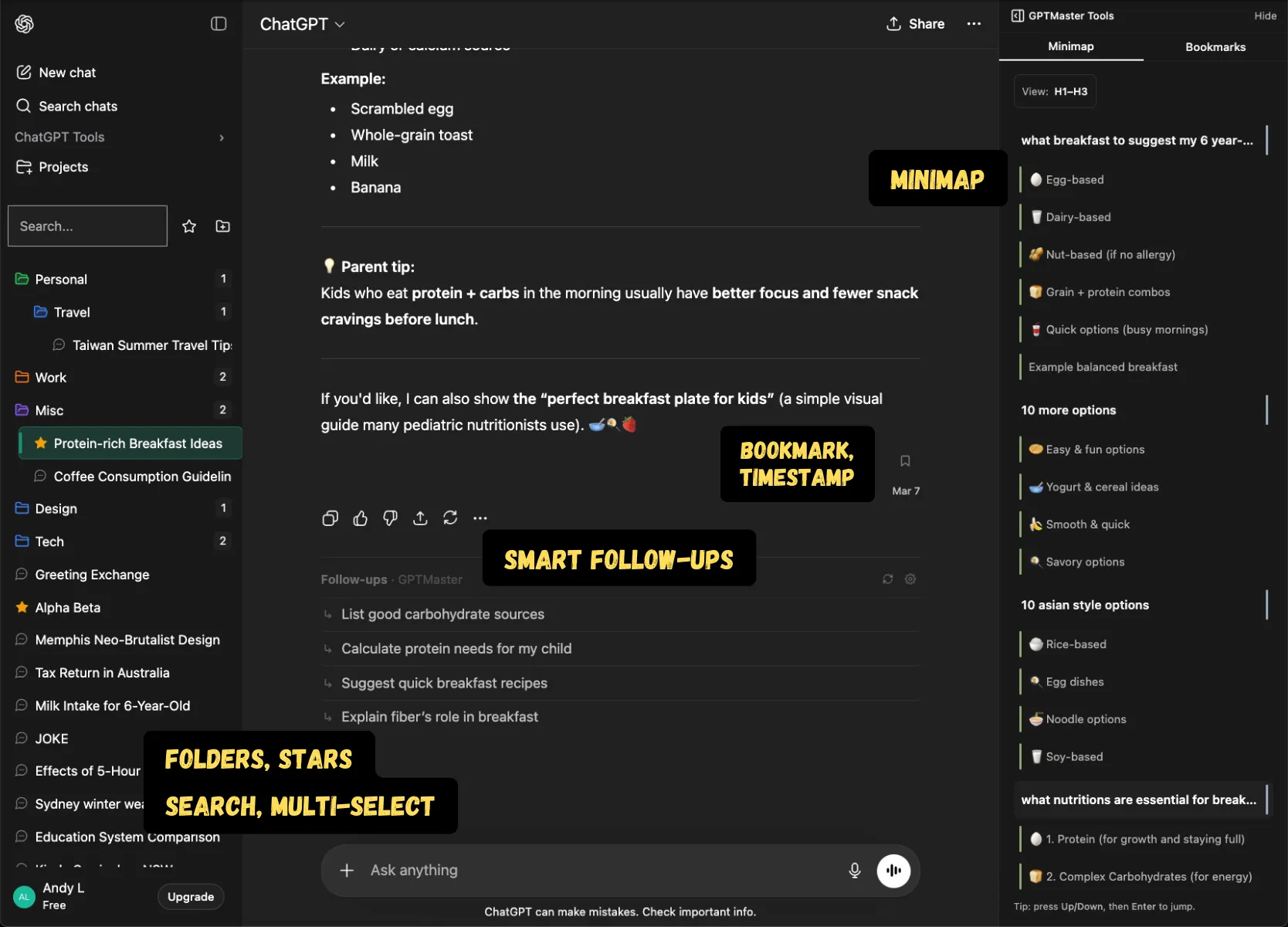
GPT Master sur chatgpt.com. Dans votre Bibliothèque, le bouton Nettoyer ouvre l’outil de nettoyage.
Fonctionnement
L’outil lit votre Bibliothèque dans ChatGPT et met les éléments choisis dans la corbeille ChatGPT. Il ne supprime jamais rien définitivement.
Ouvrez votre Bibliothèque sur chatgpt.com et cliquez sur Nettoyer dans l’en-tête. La fenêtre liste vos images et fichiers, chacun avec une miniature, son type, sa taille et sa date.
Affinez la liste avec Type, Source (« Importés par vous » ou « Créés par ChatGPT ») et Ancienneté, de « Plus d’un mois » à « Plus d’un an ». Choisissez « Trier : plus volumineux » pour voir ce qui prend le plus de place.
Rien n’est coché au départ. Cochez des lignes une à une, ou cochez la case qui sélectionne tous les éléments affichés pour prendre tout ce qui correspond à vos filtres. La barre du bas indique combien d’éléments vous avez choisis et leur taille.
Cliquez sur le bouton qui indique le nombre exact, par exemple « Mettre 12 éléments à la corbeille », puis confirmez. Gardez l’onglet ouvert pendant le déplacement. Le bouton Arrêter reste là si vous changez d’avis.
Cliquez sur Ouvrir la corbeille pour vérifier. Vous pouvez y restaurer les éléments pendant 30 jours, ou vider la corbeille dans ChatGPT pour les supprimer définitivement.
Triez votre Bibliothèque ChatGPT et mettez à la corbeille ce que vous ne gardez pas.
★★★★★4,7 · 330 avis 16 000+ utilisateurs actifs
Ajouter à ChromeRéponse rapide
Pour vider votre Bibliothèque ChatGPT, sélectionnez-y des éléments, puis supprimez-les. En novembre 2026, sur le web, vous pouvez faire glisser la souris sur plusieurs éléments pour les sélectionner, et les fichiers supprimés restent jusqu’à 30 jours dans la corbeille. Pour des centaines de fichiers, GPT Master ajoute un bouton Nettoyer qui affiche les images et fichiers de votre Bibliothèque dans une seule liste. Filtrez par type, source ou ancienneté, sélectionnez tous les éléments affichés et mettez-les à la corbeille.
Comparé aux alternatives
La plupart des gens essaient d’abord l’une de ces méthodes.
| Approche | Supprime les fichiers de la Bibliothèque ? | Moyens d’affiner la liste | Restauration possible ? | Compromis |
|---|---|---|---|---|
| Supprimer les chats | Chat par chat | Sans objet | Chats : non | Les chats disparaissent définitivement. Supprimer un seul chat peut aussi effacer ses fichiers, mais l’option Supprimer tous les chats ne le propose pas. |
| Sélectionner et supprimer dans la Bibliothèque de ChatGPT | ✓ | Type, source | ✓ | Pratique pour quelques éléments. Pour un grand ménage, vous repérez et sélectionnez tout vous-même. |
| Nettoyage de la Bibliothèque GPT Master | ✓ | Type, source, ancienneté, taille | ✓ | Les images et fichiers de votre Bibliothèque dans une seule liste. Filtrez-les, sélectionnez tous les éléments affichés et mettez-les à la corbeille. |
Compromis · Les chats disparaissent définitivement. Supprimer un seul chat peut aussi effacer ses fichiers, mais l’option Supprimer tous les chats ne le propose pas.
Compromis · Pratique pour quelques éléments. Pour un grand ménage, vous repérez et sélectionnez tout vous-même.
Compromis · Les images et fichiers de votre Bibliothèque dans une seule liste. Filtrez-les, sélectionnez tous les éléments affichés et mettez-les à la corbeille.
Cas d’usage réel
Une enseignante avait créé des centaines d’images de fiches d’exercices dans ChatGPT depuis le printemps. Dans sa Bibliothèque, elle a cliqué sur Nettoyer, choisi « Créés par ChatGPT » et « Plus de 3 mois », puis coché la case qui sélectionne tous les éléments affichés. La barre du bas indiquait le nombre d’éléments et la place qu’ils occupaient. Elle les a mis à la corbeille et a confirmé. Dans la corbeille, elle a repéré un schéma qui lui servait encore et l’a restauré.
Questions fréquentes
Réponses courtes sur la compatibilité, l’installation et ce à quoi s’attendre.
Non. Il met les éléments choisis dans la corbeille ChatGPT, où vous pouvez les restaurer pendant 30 jours. Pour les supprimer définitivement, videz la corbeille dans ChatGPT.
Les rapports, les fichiers de projets, les fichiers de GPT et les fichiers partagés avec vous ne sont ni listés ni modifiés. La fenêtre indique combien d’éléments sont laissés de côté, pour que vous les gériez dans ChatGPT.
Pas toujours. En novembre 2026, quand vous supprimez un seul chat, ChatGPT affiche une case, cochée par défaut, pour supprimer aussi les fichiers importés ou créés dans ce chat. L’option Supprimer tous les chats des Paramètres ne propose rien de tel. Les fichiers des chats supprimés de cette façon, ou avant l’arrivée de cette case, peuvent rester dans votre Bibliothèque. Supprimez-les à la main ou avec l’outil de nettoyage.
Certaines images générées il y a longtemps apparaissent dans Images, mais pas dans la Bibliothèque. D’après l’aide d’OpenAI, pour en faire disparaître une, il faut supprimer le chat dans lequel elle a été créée. Si ces chats sont nombreux, utilisez la suppression groupée de GPT Master : cochez-les dans la barre latérale et supprimez-les ensemble. Elle ne supprime que les chats, pas leurs fichiers de la Bibliothèque.
Non. GPT Master est une extension Chrome : elle fonctionne dans Chrome sur ordinateur. En novembre 2026, l’Espace remplace la Bibliothèque pour les comptes Pro, Business et Enterprise éligibles, et l’outil ne fonctionne que là où la Bibliothèque existe.
Au départ, rien n’est coché. Si vous changez un filtre après avoir coché des éléments, la sélection est effacée et un bouton Annuler apparaît. Le bouton de déplacement indique le nombre exact, et une étape de confirmation montre la place que vous allez libérer.
Triez votre Bibliothèque ChatGPT et mettez à la corbeille ce que vous ne gardez pas.
Guides pratiques
Pages connexes
Fonctionnalité connexe
Sélectionnez de nombreuses conversations ChatGPT à la fois pour les déplacer, les archiver, les supprimer ou les ajouter aux favoris en un lot.
Fonctionnalité connexe
Enregistrez n’importe quelle conversation ChatGPT en PDF, en page web ou en fichier Markdown en deux clics.
Fonctionnalité connexe
Classez vos chats en dossiers et sous-dossiers par projet, client ou sujet.
Triez votre Bibliothèque ChatGPT et mettez à la corbeille ce que vous ne gardez pas.
★★★★★4,7 · 330 avis 16 000+ utilisateurs actifs
Ajouter à Chrome