原生痛點
ChatGPT 為何需要行內訊息時間戳記
- 原生 ChatGPT 不在個別訊息上顯示行內時間資訊,因此昨天撰寫的對話與上個月的看起來一模一樣。
- 唯一的時間線索是側邊欄的排序,只能區分「近期」或「較舊」,沒有更細的粒度。
- 當相同主題的舊對話在沒有任何提示告知哪個回覆發生在何時的情況下,就會混淆在一起。
ChatGPT 時間戳記
GPT Master 在每則 ChatGPT 訊息上方新增行內日期時間,直接從 ChatGPT API 取得。無需懸停、無需猜測、無需瞇眼看側邊欄。
4,000+ 位使用者 · 4.8★ Chrome Web Store · 免費安裝
更新於
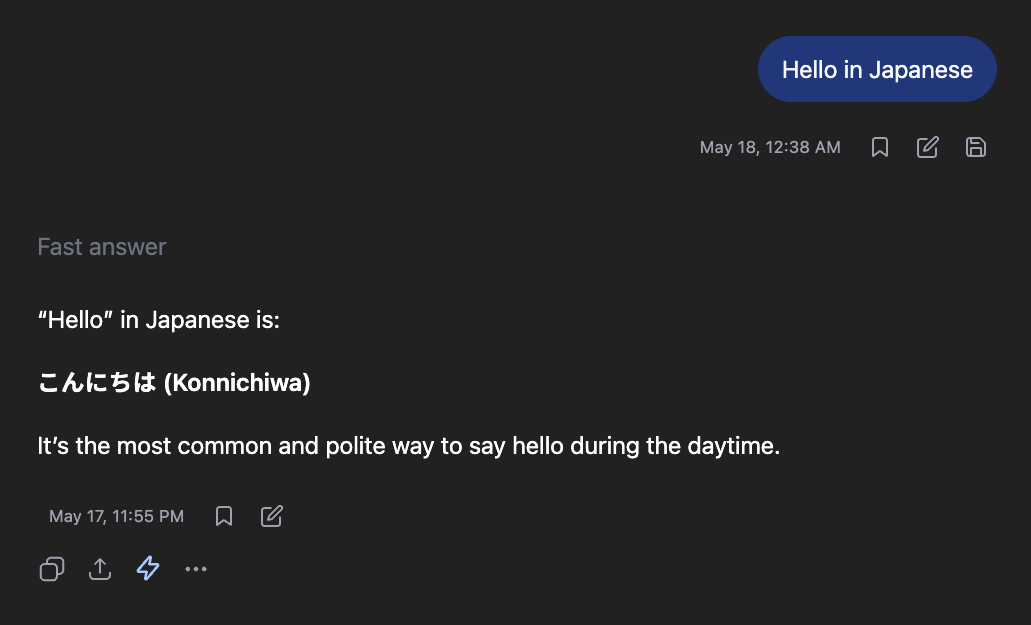
每則 ChatGPT 訊息都會獲得一個行內時間戳記,讓你隨時精確掌握傳送時間。
快速解答
ChatGPT 在對話中不顯示訊息層級的時間戳記。開啟對話後,個別回覆上沒有行內的時間資訊。GPT Master 在每則 ChatGPT 訊息上方新增行內日期時間列,格式採用 ChatGPT 原生樣式(當年度的訊息顯示為「Mar 11, 1:00 AM」,較舊的訊息顯示為「Mar 11 2025, 1:00 AM」)。這些數值從頁面已載入的同一份 ChatGPT API 資料中取得,因此與來源完全吻合。
原生痛點
有何改變
運作方式
時間戳記是被動的:無需為每筆對話個別開啟。安裝後,每則 ChatGPT 訊息上方都會顯示時間戳記列,數值與 ChatGPT 自身儲存的資料吻合。
安裝 GPT Master。時間戳記會自動出現在對話檢視中每則 ChatGPT 訊息的上方。
將游標移至時間戳記上,可在提示框中看到完整日期,包括星期幾與完整時間,方便無障礙存取。
將時間戳記與資料夾、書籤和搜尋結合使用,無需猜測即可區分相似的對話。
實際使用情境
一位市場研究員同時進行三條相鄰主題的 ChatGPT 平行對話:一條關於直接競爭對手,一條關於相鄰類別,一條關於法規背景。到了第二個月,三條對話都超過 100 則訊息,標題幾乎讀起來一模一樣。重新開啟其中一條以取得引述,就意味著要猜測哪個對話包含哪個事實。啟用 GPT Master 時間戳記後,每則訊息都顯示了傳送時間,因此十一月草稿的法規框架明顯不同於相鄰類別對話中的十二月修訂版。研究員不再從錯誤的對話中複製貼上內容了。
常見問題
這些問題涵蓋適用性、使用流程,以及安裝 GPT Master 前的預期效果,讓使用者在前往 Chrome Web Store 之前能以實際角度理解此功能。
當你開啟 ChatGPT 對話時,GPT Master 讀取 ChatGPT API 回應中儲存的時間戳記,並在每則訊息上方注入一個小型日期時間列。時間戳記與來源資料完全吻合,並在對話重新載入時自動更新。
不會。時間戳記是從頁面已在你的瀏覽器中載入的同一份 ChatGPT API 資料中提取的。訊息內容不會被傳送至 GPT Master 伺服器以顯示時間戳記。
絕對日期。每則訊息顯示傳送時的完整日期時間,樣式與 ChatGPT 內部使用的相同。將游標移至時間戳記上,會出現包含星期幾與完整時間的較長提示框,方便無障礙存取。
是的,在任何透過標準 API 載入對話的 ChatGPT 介面中都有效:標準對話、Projects 和 Custom GPTs。時間戳記資料來自同一份對話 payload,因此在每個介面上的呈現方式相同。
是的。時間戳記包含在 GPT Master Free 方案中,沒有每週上限。
查看每則 ChatGPT 訊息的傳送時間,就在回覆正上方。
加入 Chrome4,000+ 位使用者 · 4.8★ Chrome Web Store · 免費安裝