原生痛點
長篇 ChatGPT 對話速度變慢的原因
- ChatGPT 同時將長篇對話的所有訊息渲染在頁面中。
- 超過大約五十則訊息後,滾動開始卡頓,輸入框感覺沉重,切換至對話分頁時也會出現卡頓。
- 通常的解決方法是開啟新對話,這會遺失讓原始對話值得延續的上下文。
ChatGPT 速度優化器
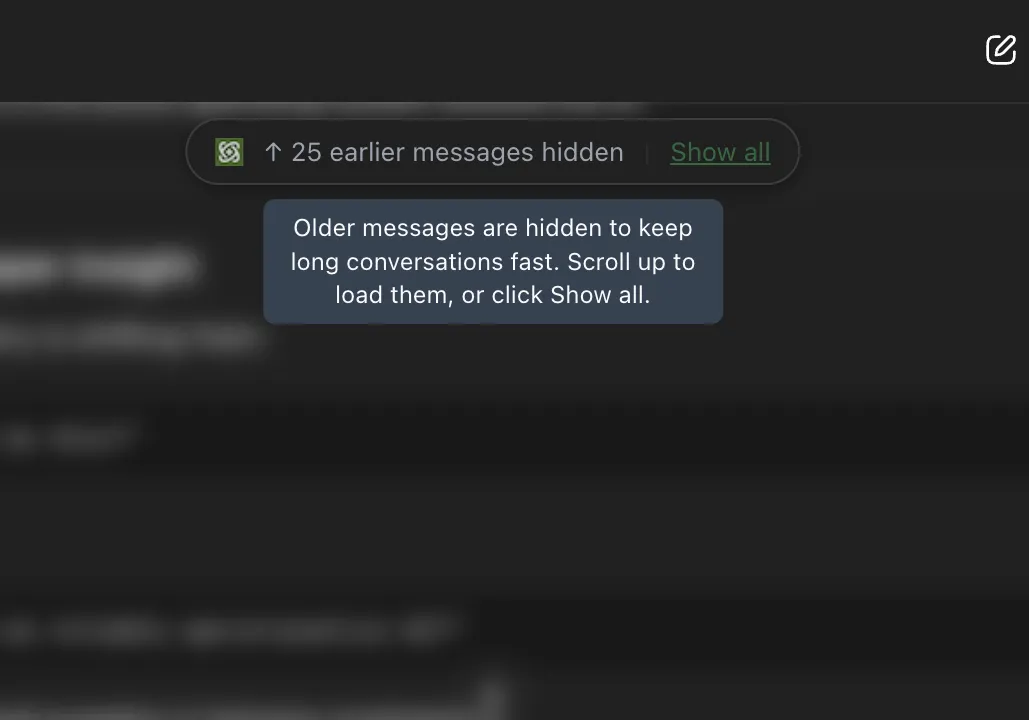
速度優化器在對話變得足夠長而開始卡頓後,讓 ChatGPT 保持回應靈敏。GPT Master 只渲染視窗附近的訊息,讓滾動、輸入和切換分頁在原本會卡頓的對話中繼續順暢運作。
4,000+ 位使用者 · 4.8★ Chrome Web Store · 免費安裝
更新於
並排比較:原生 ChatGPT 在長篇對話中卡頓(左);相同對話使用速度優化器的視窗式渲染後流暢滾動(右)。
快速解答
長篇 ChatGPT 對話速度變慢,是因為瀏覽器同時在頁面中保留所有訊息。超過大約五十則訊息後,隨著 DOM 增長,滾動開始卡頓,輸入框也變得遲鈍。速度優化器透過只保留視窗附近的訊息來解決這個問題:其餘訊息在滾動時被替換出去並恢復。ChatGPT 繼續正常運作,只是沒有延遲,讓長篇整合或程式設計對話保持流暢,而非成為你開啟新對話的原因。
原生痛點
有何改變
運作方式
速度優化器在 GPT Master 安裝後於背景中運作。無需為每筆對話個別開啟切換。此技術是應用於 ChatGPT 訊息清單的視窗式渲染。
安裝 GPT Master。速度優化器在 Free 標準方案中預設為開啟。
開啟任何 ChatGPT 對話。長篇對話載入時沒有通常的滾動卡頓;輸入框在你輸入時保持回應靈敏。
這就是全部的流程。速度優化器沒有需要記住的逐對話切換;升級至 Pro 會在背景將其切換至 Turbo 模式。
實際使用情境
一位市場研究員已將一個 ChatGPT 對話持續了四個月:每週整合更新、後續追問、稍後摘出的引述等等。超過兩百則訊息後,原生 ChatGPT 在每次滾動時開始卡頓,輸入新提示詞時每次按鍵都有明顯延遲才能顯示。通常的解決方法是開啟新對話,這會遺失累積的上下文。啟用速度優化器後,只有附近的訊息保留在頁面中,因此相同的對話滾動流暢,輸入框也即時回應。四個月的整合保持在它應在的地方,而不是被拆分成十幾個不相連的對話。
常見問題
這些問題涵蓋適用性、使用流程,以及安裝 GPT Master 前的預期效果,讓使用者在前往 Chrome Web Store 之前能以實際角度理解此功能。
GPT Master 監看 ChatGPT 訊息清單,只保留視窗附近的訊息渲染在頁面中。滾動時,螢幕外的訊息被替換出去,螢幕上的訊息被恢復。ChatGPT 本身看不到這個變化;它只影響瀏覽器在任何時刻需要佈局和繪製的內容。
標準速度優化器免費提供,讓訊息清單在數百則訊息的對話中保持流暢。Turbo 模式包含在 GPT Master Pro 中,針對最長的對話進行了優化,也就是原生 ChatGPT 變得無法使用的那種程度。如果你通常進行中等長度的對話,標準模式就能滿足需求;如果你讓多月整合或程式設計對話保持活躍,Turbo 模式就是升級的理由。
是的。速度優化器在 chatgpt.com 中任何開啟 ChatGPT 對話的地方都能運作:標準對話、Projects、Custom GPTs 和共享工作空間。任何訊息清單可能變長的地方,渲染器都會應用。
是的。標準速度優化器包含在 Free 方案中,沒有每週上限。Turbo 模式是 GPT Master Pro 的一部分,適合想要在超長對話中獲得更快調校的使用者。
讓長篇 ChatGPT 對話保持回應靈敏,而不是開啟新對話。
加入 Chrome4,000+ 位使用者 · 4.8★ Chrome Web Store · 免費安裝