Zum Inhalt springen

ChatGPT Speed Booster

ChatGPT Speed Booster: Ruckeln in langen Chats stoppen

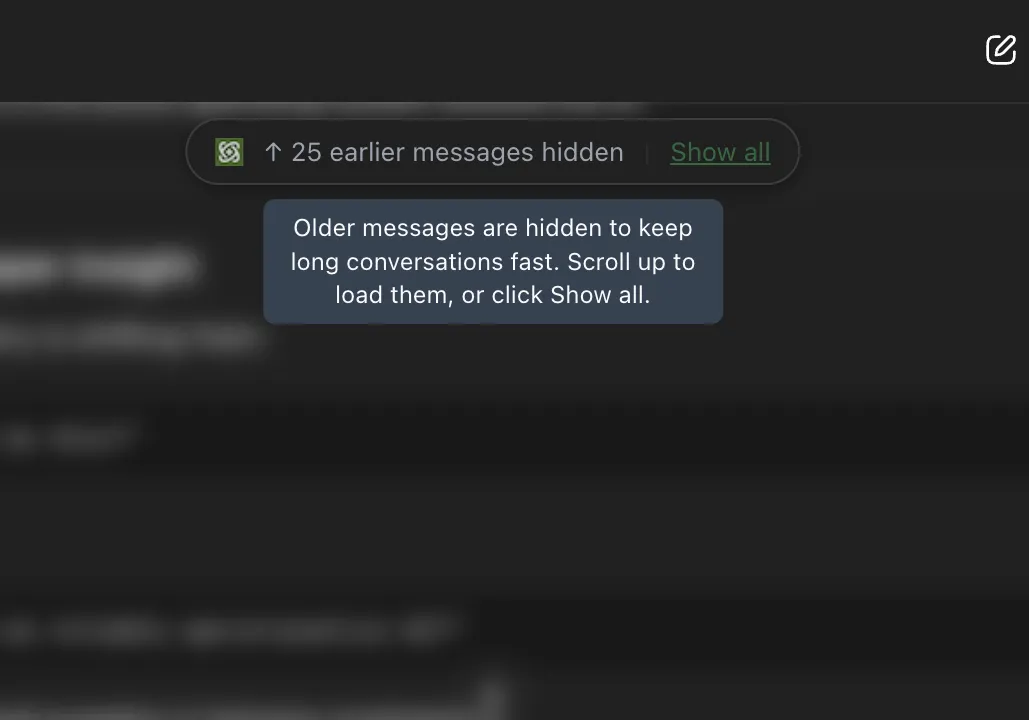
Speed Booster hält ChatGPT reaktionsfähig, sobald eine Unterhaltung lang genug wird, um zu ruckeln. GPT Master rendert nur die Nachrichten in der Nähe deines Viewports, damit Scrollen, Tippen und Tab-Wechsel in Threads weiter funktionieren, die sonst ruckeln würden.

4.000+ Nutzer · 4,8★ im Chrome Web Store · Kostenlos installieren

Aktualisiert

GPT Master Speed Booster Vergleich: flüssiges Scrollen in einer langen ChatGPT-Unterhaltung vs. das native Ruckeln

Nebeneinander: Vanilla-ChatGPT ruckelt bei einem langen Thread (links); derselbe Thread scrollt sauber mit Speed Boosters Fenster-Rendering (rechts).

Kurze Antwort

Lange ChatGPT-Unterhaltungen werden langsam, weil der Browser alle Nachrichten gleichzeitig auf der Seite hält. Ab ungefähr fünfzig Nachrichten ruckelt das Scrollen und der Composer wird schwerfällig, während das DOM wächst. Speed Booster löst das, indem er nur die Nachrichten in der Nähe deines Viewports gerendert lässt: Der Rest wird aus- und beim Scrollen wiederhergestellt. ChatGPT verhält sich weiterhin normal, nur ohne das Ruckeln – lange Synthese- oder Coding-Threads bleiben schnell, statt der Grund zu sein, einen neuen Chat zu beginnen.

Eingebaute Reibung

Warum lange ChatGPT-Unterhaltungen langsam werden

  • ChatGPT hält alle Nachrichten einer langen Unterhaltung gleichzeitig auf der Seite gerendert.
  • Ab ungefähr fünfzig Nachrichten ruckelt das Scrollen, der Composer fühlt sich schwerfällig an, und das Wechseln von Tabs hakt beim Unterhaltungs-Tab.
  • Der übliche Workaround ist ein neuer Chat – was den Kontext verliert, der die ursprüngliche Unterhaltung weiterführenswert machte.

Was sich ändert

Was sich mit Speed Booster ändert

  • Nur die Nachrichten in der Nähe deines Viewports werden auf der Seite gehalten. Scrollen und Tippen bleiben auch in sehr langen Threads flüssig.
  • ChatGPT verhält sich gleich: Unterhaltung, Verlauf und Nachrichtentext werden nicht berührt.
  • Lange Synthese-, Coding- und Recherche-Threads bleiben nutzbar, statt der Auslöser für einen Neustart zu werden.

So funktioniert es

Wie Speed Booster lange ChatGPT-Chats schnell hält

Speed Booster läuft im Hintergrund, sobald GPT Master installiert ist. Es gibt keinen Schalter, der pro Unterhaltung umgelegt werden müsste. Die Technik ist Fenster-Rendering, auf die ChatGPT-Nachrichtenliste angewendet.

  1. 1

    GPT Master installieren. Speed Booster ist standardmäßig für den Free-Standard-Tarif aktiviert.

  2. 2

    Öffne eine ChatGPT-Unterhaltung. Lange Threads laden ohne das übliche Scroll-Ruckeln; der Composer bleibt beim Tippen reaktionsfähig.

  3. 3

    Das ist der gesamte Ablauf. Speed Booster hat keinen Schalter pro Unterhaltung, der zu merken wäre; das Upgrade auf Pro schaltet ihn im Hintergrund auf den Turbo-Modus.

So sieht das in der Praxis aus

Beispiel: Einen viermonatigen Recherche-Thread mit Speed Booster am Leben halten

Eine Marktforscherin hat vier Monate lang zu einer ChatGPT-Unterhaltung beigetragen: wöchentliche Synthese-Updates, Folgefragen, herausgezogene Zitate für später, das Ganze. Ab zweihundert Nachrichten begann Vanilla-ChatGPT bei jedem Scrollen zu ruckeln, und das Eintippen eines neuen Prompts hatte eine spürbare Verzögerung, bevor jeder Tastendruck ankam. Der übliche Ausweg war ein neuer Chat – der den kumulierten Kontext verloren hätte. Mit aktivem Speed Booster werden nur die nahegelegenen Nachrichten auf der Seite gehalten, sodass derselbe Thread sauber scrollt und der Composer in Echtzeit reagiert. Die viermonatige Synthese bleibt dort, wo sie hingehört, statt über ein Dutzend unverbundene Chats aufgesplittet zu werden.

Häufig gefragt

Fragen vor der Installation

Diese Fragen behandeln Eignung, Workflow und was dich erwartet, bevor du GPT Master installierst – damit du die Funktion in praktischen Begriffen verstehst, bevor du zum Chrome Web Store weiterklichst.

Wie funktioniert Speed Booster?

GPT Master beobachtet die ChatGPT-Nachrichtenliste und hält nur die Nachrichten in der Nähe deines Viewports auf der Seite gerendert. Beim Scrollen werden Off-Screen-Nachrichten ausgetauscht und On-Screen-Nachrichten wiederhergestellt. ChatGPT selbst sieht die Änderung nicht; sie betrifft nur, was der Browser zu jeder Zeit layouten und zeichnen muss.

Was ist der Unterschied zwischen Standard und Turbo?

Der Standard Speed Booster ist kostenlos inbegriffen und hält die Nachrichtenliste bei Unterhaltungen bis zu einigen hundert Nachrichten flüssig. Turbo, enthalten in GPT Master Pro, ist für die längsten Threads optimiert – jene, bei denen Vanilla-ChatGPT unbrauchbar wird. Wenn du hauptsächlich mittellange Chats führst, reicht Standard; wenn du mehrmonatige Synthese- oder Coding-Threads am Leben hältst, ist Turbo der Upgrade-Grund.

Funktioniert Speed Booster in ChatGPT Projects und Custom GPTs?

Ja. Speed Booster läuft überall dort, wo eine ChatGPT-Unterhaltung in chatgpt.com geöffnet ist: Standard-Chats, Projects, Custom GPTs und geteilte Arbeitsbereiche. Überall dort, wo die Nachrichtenliste lang werden kann, greift der Renderer.

Ist Speed Booster kostenlos?

Ja. Der Standard Speed Booster ist im Free-Tarif ohne wöchentliches Limit enthalten. Turbo-Modus ist Teil von GPT Master Pro für Nutzer, die das schnellere Tuning bei sehr langen Threads wünschen.

Bereit, es in ChatGPT auszuprobieren?

Lange ChatGPT-Unterhaltungen reaktionsfähig halten, statt einen neuen Chat zu starten.

Zu Chrome hinzufügen

4.000+ Nutzer · 4,8★ im Chrome Web Store · Kostenlos installieren