Datumsanzeige für ChatGPT-Unterhaltungen aktivieren
Aktualisiert 27. Mai 2026
Kurze Antwort
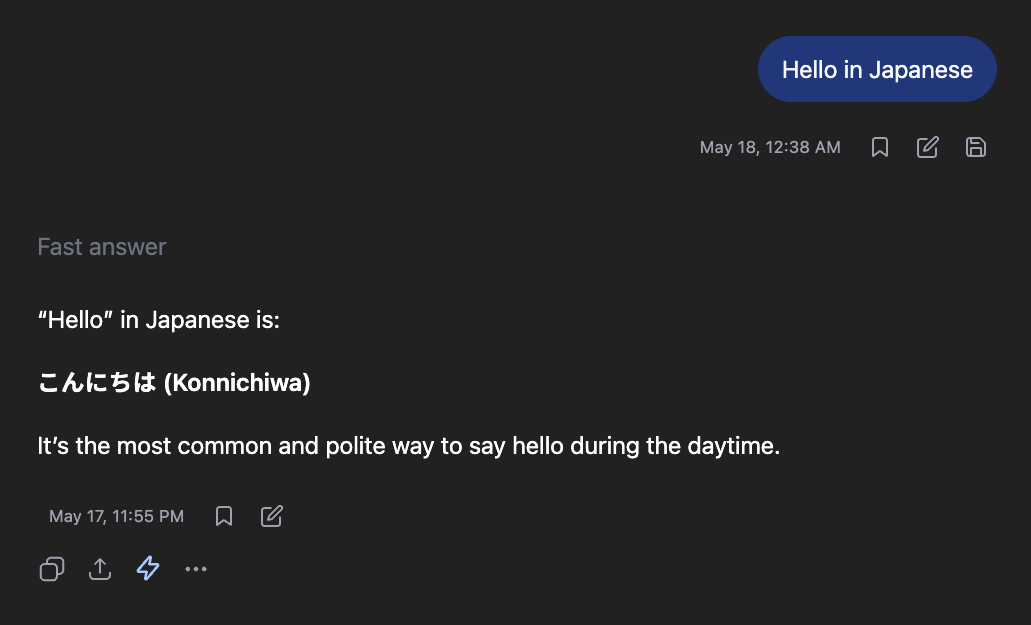
ChatGPT gruppiert Unterhaltungen mit vagen Labels wie „Gestern" oder „Letzter Monat", zeigt aber nie genaue Kalenderdaten an. Innerhalb einer Unterhaltung gibt es überhaupt keine Daten. GPT Master liest Zeitstempeldaten aus der ChatGPT-API und zeigt das genaue Datum und die Uhrzeit über jeder Nachricht an. Das Format enthält Monat, Tag und Uhrzeit – plus das Jahr für alles, das älter als das aktuelle Jahr ist.
Genaue Daten auf ChatGPT-Unterhaltungen fehlen in der Oberfläche aus Designgründen; die Plattform zeigt nur relative Gruppierungen. Für den normalen Gebrauch ist das in Ordnung, aber wenn du ein genaues Datum brauchst (für ein Arbeitsprotokoll, ein Forschungsjournal oder einfach Kontext), sind die vagen Labels nutzlos. GPT Master fügt präzise Daten zu jeder Nachricht hinzu.
- 1
Hol GPT Master aus dem Chrome Web Store
Installiere GPT Master (funktioniert in Chrome, Edge, Brave, Arc und Opera). Öffne chatgpt.com nach der Installation. Daten erscheinen sofort in allen deinen Unterhaltungen.
- 2
Öffne eine Unterhaltung, um die Daten auf Nachrichtenebene zu sehen
Öffne eine beliebige Unterhaltung und lies Datum und Uhrzeit über jeder Nachricht im Thread. Nachrichten aus dem aktuellen Jahr zeigen „11. März, 01:00 Uhr". Ältere Nachrichten enthalten das Jahr: „11. März 2025, 01:00 Uhr".
- 3
Hover für das vollständige Wochentag-Datum
Zeige mit dem Mauszeiger auf einen Zeitstempel für ein erweitertes Tooltip mit dem vollständigen Wochentag. Zum Beispiel: „Dienstag, 11. März 2025, 01:00 Uhr". Das ist das vollständigste verfügbare Datumsformat für jede Nachricht.
GPT Master
Füge jeder ChatGPT-Unterhaltung genaue Daten hinzu.
Häufig gestellte Fragen
- Warum zeigt ChatGPT nur relative Labels wie „Gestern" statt echter Daten?
- So wurde die ChatGPT-Oberfläche designed. Die tatsächlichen Datumsdaten existieren in der zugrundeliegenden API, aber die Produktoberfläche legt sie nicht offen. GPT Master liest und zeigt sie an.
- Kann ich Daten auf Unterhaltungen von vor Jahren sehen?
- Ja. Ältere Nachrichten enthalten automatisch das Jahr im angezeigten Zeitstempelformat. Dein gesamter Unterhaltungsverlauf erhält korrekte Daten, unabhängig vom Alter.
- Erscheinen Daten auch auf neuen Unterhaltungen?
- Ja. Zeitstempel erscheinen auf jeder Unterhaltung – auf neuen, während du sie führst, und auf alten, die du erneut öffnest. Die Anzeige ist konsistent über deinen gesamten Verlauf.
- Funktioniert das in ChatGPT Projects und geteilten Unterhaltungen?
- GPT Master injiziert Zeitstempel in alle Unterhaltungsansichten auf chatgpt.com, einschließlich Projekt-Unterhaltungen, solange die Zeitstempeldaten in der API-Antwort verfügbar sind.
Verwandte Anleitungen
Bereit, das ein für alle Mal zu lösen?
Füge jeder ChatGPT-Unterhaltung genaue Daten hinzu.
Lass ChatGPT so arbeiten, wie du es wirklich nutzt.
★★★★★ 4.8 im Chrome Web Store 4,000+ Power-Nutzer Free kostenlos installieren
Zu Chrome hinzufügen