Como ver as datas das conversas do ChatGPT
Atualizado 27 de maio de 2026
Resposta rápida
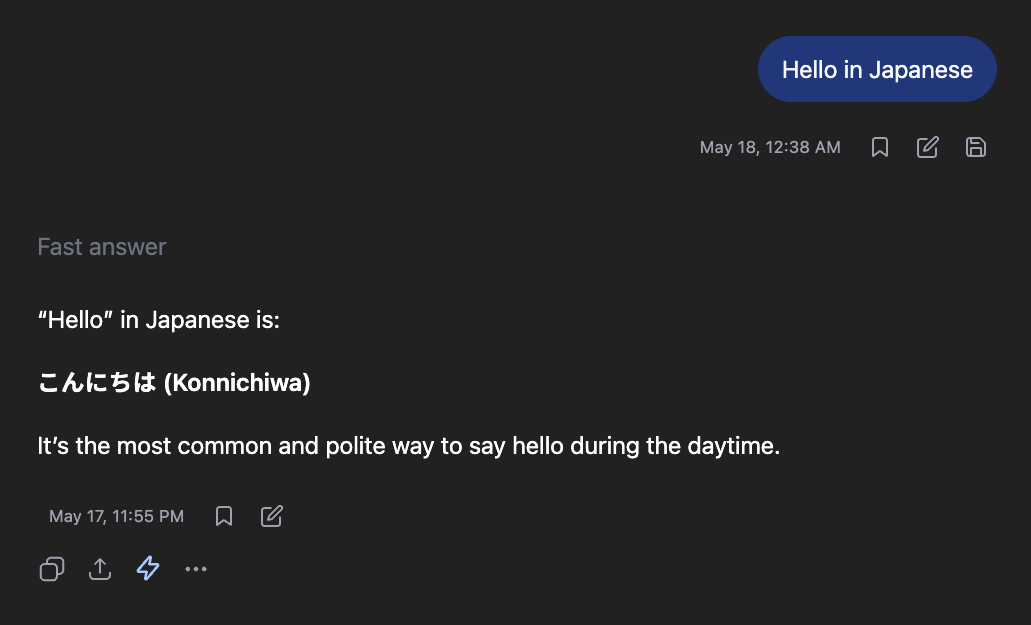
O ChatGPT agrupa conversas com rótulos vagos como "Ontem" ou "Mês passado", mas nunca mostra datas reais do calendário. Dentro de uma conversa, não há nenhuma data. O GPT Master lê os dados de carimbo de data/hora da API do ChatGPT e exibe a data e o horário exatos acima de cada mensagem. O formato inclui mês, dia e horário, mais o ano para qualquer mensagem anterior ao ano atual.
As datas reais nas conversas do ChatGPT estão ausentes da interface por design; a plataforma exibe apenas agrupamentos relativos. Para uso casual isso está bem, mas quando você precisa de uma data precisa (para um registro de trabalho, um diário de pesquisa ou simplesmente contexto) os rótulos vagos não são úteis. O GPT Master adiciona datas precisas a cada mensagem.
- 1
Obtenha o GPT Master pela Chrome Web Store
Instale o GPT Master (funciona no Chrome, Edge, Brave, Arc e Opera). Abra chatgpt.com após instalar. As datas aparecem imediatamente em todas as suas conversas.
- 2
Abra uma conversa para ver as datas no nível da mensagem
Abra qualquer conversa e leia a data e o horário acima de cada mensagem do histórico. Mensagens do ano atual mostram "11 de mar., 1:00 AM". Mensagens mais antigas incluem o ano: "11 de mar. de 2025, 1:00 AM".
- 3
Passe o cursor para ver a data completa com o dia da semana
Aponte o cursor para qualquer carimbo de data/hora para ver um tooltip expandido com o dia da semana completo. Por exemplo: "terça-feira, 11 de março de 2025, 1:00 AM". Este é o formato de data mais completo disponível para qualquer mensagem.
GPT Master
Coloque datas exatas em cada conversa do ChatGPT.
Perguntas frequentes
- Por que o ChatGPT exibe apenas rótulos relativos como "Ontem" em vez de datas reais?
- É assim que a interface do ChatGPT foi projetada. Os dados de data reais existem na API subjacente, mas a superfície do produto não os expõe. O GPT Master os lê e os exibe.
- Posso ver datas de conversas de anos atrás?
- Sim. Mensagens mais antigas incluem automaticamente o ano no formato de carimbo de data/hora exibido. Todo o seu histórico de conversas recebe datas corretas independentemente da idade.
- As datas também aparecem em conversas novas?
- Sim. Os carimbos de data/hora aparecem em todas as conversas, tanto nas novas à medida que você as tem quanto nas antigas que você revisita. A exibição é consistente em todo o seu histórico.
- Isso funciona nos projetos do ChatGPT e em conversas compartilhadas?
- O GPT Master injeta carimbos de data/hora em todas as visualizações de conversa em chatgpt.com, incluindo conversas de projetos, desde que os dados de carimbo de data/hora estejam disponíveis na resposta da API.
Guias relacionados
Pronto para resolver isso de vez?
Coloque datas exatas em cada conversa do ChatGPT.
Faça o ChatGPT funcionar do jeito que você realmente usa.
★★★★★ 4.8 na Chrome Web Store 4,000+ Usuários avançados Free para instalar
Adicionar ao Chrome