Alter einer ChatGPT-Unterhaltung bestimmen
Aktualisiert 27. Mai 2026
Kurze Antwort
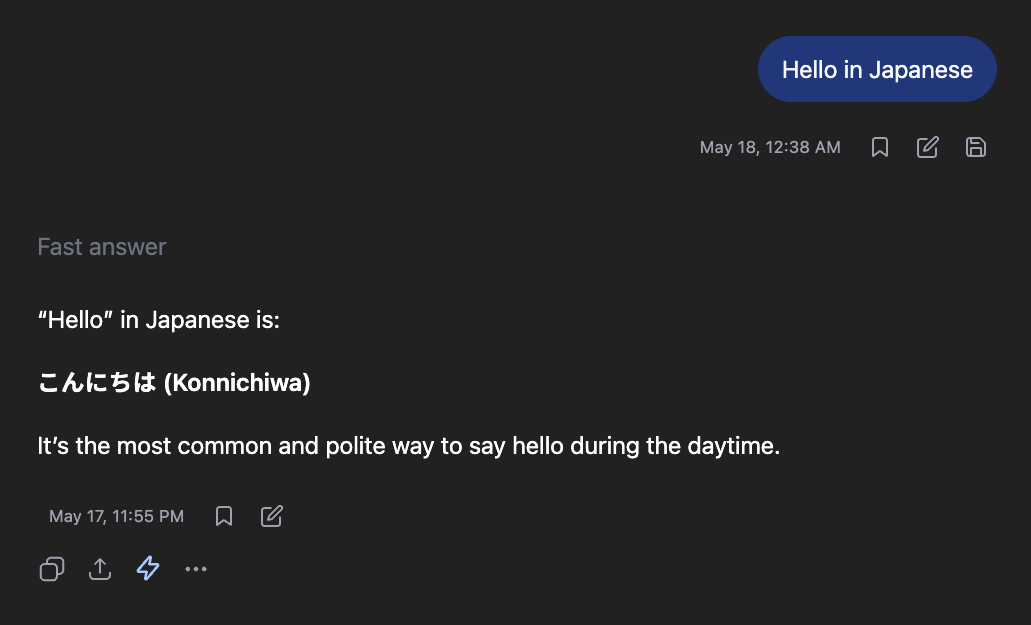
ChatGPT gruppiert Unterhaltungen mit groben Labels („Gestern", „Letzte 7 Tage", „Letzter Monat"), zeigt aber nie ein Kalenderdatum an. Sobald eine Unterhaltung älter als einen Monat ist, kannst du allein aus der Seitenleiste nicht sagen, wann sie stattfand. GPT Master fügt jeder Nachricht genaue Zeitstempel hinzu, sodass das Öffnen einer Unterhaltung sofort das genaue Datum des Beginns und den Sendezeitpunkt jeder Nachricht zeigt.
Vage Seitenleisten-Labels in ChatGPT machen es unmöglich, das tatsächliche Alter einer Unterhaltung zu kennen. „Letzter Monat" könnte vor drei Wochen oder vor sechs Wochen bedeuten. Für alles, das du verfolgen möchtest (ein Recherche-Thread, ein Projektprotokoll, ein erhaltener Rat), ist diese Unklarheit ein Problem. GPT Master beseitigt sie, indem es genaue Daten auf jeder Nachricht anzeigt.
- 1
Installiere GPT Master, um deinen Unterhaltungen echte Daten hinzuzufügen
Hol GPT Master aus dem Chrome Web Store. Es funktioniert in Chrome, Edge, Brave, Arc und Opera. Nach der Installation öffne chatgpt.com – jede Unterhaltung erhält sofort Zeitstempel auf Nachrichtenebene.
- 2
Öffne die Unterhaltung, um ihr tatsächliches Alter zu sehen
Klicke auf eine beliebige Unterhaltung in deiner Seitenleiste. Der Zeitstempel auf der ersten Nachricht sagt dir genau, wann die Unterhaltung begann. Kein Rätselraten mehr anhand vager Seitenleisten-Gruppen.
- 3
Prüfe Zeitstempel im gesamten Thread für den vollständigen Zeitraum
Scanne die Zeitstempel späterer Nachrichten, um zu sehen, wann du über mehrere Sitzungen zurückgekehrt bist. Der Abstand zwischen Nachricht-Zeitstempeln zeigt das Alter jedes Teils der Unterhaltung.
GPT Master
Wisse genau, wie alt jede ChatGPT-Unterhaltung ist.
Häufig gestellte Fragen
- Zeigt GPT Master relative Altersangaben wie „vor 3 Monaten"?
- Nein. GPT Master zeigt ausschließlich absolute Zeitstempel: das genaue Datum und die genaue Uhrzeit. Das ist zuverlässiger, weil sich die Bedeutung eines relativen Labels je nachdem ändert, wann du es liest.
- Kann ich das Alter einer Unterhaltung aus der Seitenleiste erkennen, ohne sie zu öffnen?
- Die Zeitstempelfunktion funktioniert innerhalb geöffneter Unterhaltungen. Um das Alter einer Unterhaltung zu prüfen, öffnest du sie und schaust auf den Zeitstempel der ersten Nachricht. Das erfordert einen einzigen Klick.
- Wie sieht das Zeitstempelformat für sehr alte Unterhaltungen aus?
- Für Nachrichten aus vergangenen Jahren fügt GPT Master das Jahr hinzu: „11. März 2024, 01:00 Uhr". Bei Nachrichten aus dem aktuellen Jahr wird das Jahr der Kürze halber weggelassen. Hover für den vollständigen Wochentag.
- Hilft das Wissen um das Alter einer Unterhaltung bei etwas Praktischem?
- Es hilft beim Überprüfen von Ratschlägen, um zu prüfen, ob Informationen veraltet sein könnten, beim Dokumentieren von Recherchen, um festzuhalten, wann du sie zusammengetragen hast, und beim erneuten Besuchen von Projekt-Threads, um den Zeitverlauf von Entscheidungen zu verstehen.
Verwandte Anleitungen
Bereit, das ein für alle Mal zu lösen?
Wisse genau, wie alt jede ChatGPT-Unterhaltung ist.
Lass ChatGPT so arbeiten, wie du es wirklich nutzt.
★★★★★ 4.8 im Chrome Web Store 4,000+ Power-Nutzer Free kostenlos installieren
Zu Chrome hinzufügen