Cómo ver las fechas en las conversaciones de ChatGPT
Actualizado 27 de mayo de 2026
Respuesta rápida
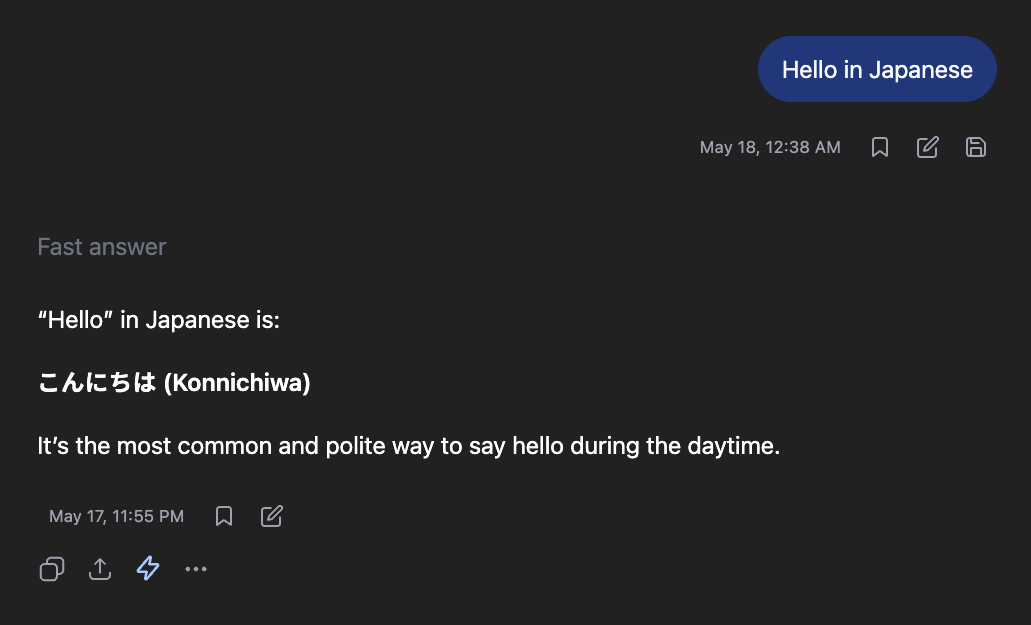
ChatGPT agrupa las conversaciones con etiquetas vagas como "Ayer" o "El mes pasado" pero nunca muestra fechas del calendario reales. Dentro de una conversación no hay ninguna fecha. GPT Master lee los datos de marca de tiempo de la API de ChatGPT y muestra la fecha y hora exactas encima de cada mensaje. El formato incluye mes, día y hora, más el año para cualquier mensaje anterior al año en curso.
Las fechas reales en las conversaciones de ChatGPT están ausentes de la interfaz por diseño; la plataforma muestra solo agrupaciones relativas. Para uso casual esto está bien, pero cuando necesitas una fecha precisa (para un registro de trabajo, un diario de investigación, o simplemente contexto) las etiquetas vagas no son útiles. GPT Master añade fechas precisas a cada mensaje.
- 1
Obtén GPT Master en la Chrome Web Store
Instala GPT Master (funciona en Chrome, Edge, Brave, Arc y Opera). Abre chatgpt.com después de instalar. Las fechas aparecen inmediatamente en todas tus conversaciones.
- 2
Abre una conversación para ver las fechas a nivel de mensaje
Abre cualquier conversación y lee la fecha y hora encima de cada mensaje del hilo. Los mensajes del año en curso muestran "11 Mar, 1:00 AM". Los mensajes más antiguos incluyen el año: "11 Mar 2025, 1:00 AM".
- 3
Pasa el cursor para ver la fecha completa con el día de la semana
Apunta con el cursor a cualquier marca de tiempo para ver un tooltip ampliado con el día de la semana completo. Por ejemplo: "martes, 11 de marzo de 2025, 1:00 AM". Este es el formato de fecha más completo disponible para cualquier mensaje.
GPT Master
Pon fechas exactas a cada conversación de ChatGPT.
Preguntas frecuentes
- ¿Por qué ChatGPT muestra solo etiquetas relativas como "Ayer" en lugar de fechas reales?
- Así se diseñó la interfaz de ChatGPT. Los datos de fecha reales existen en la API subyacente, pero la superficie del producto no los expone. GPT Master los lee y los muestra.
- ¿Puedo ver fechas en conversaciones de hace años?
- Sí. Los mensajes más antiguos incluyen automáticamente el año en el formato de marca de tiempo mostrado. Todo tu historial de conversaciones obtiene fechas correctas independientemente de su antigüedad.
- ¿También aparecen fechas en las conversaciones nuevas?
- Sí. Las marcas de tiempo aparecen en todas las conversaciones, tanto en las nuevas a medida que las tienes como en las antiguas que revisitas. La visualización es coherente en todo tu historial.
- ¿Funciona esto en los proyectos de ChatGPT y en conversaciones compartidas?
- GPT Master inyecta marcas de tiempo en todas las vistas de conversación en chatgpt.com, incluidas las conversaciones de proyectos, siempre que los datos de marca de tiempo estén disponibles en la respuesta de la API.
Guías relacionadas
¿Listo para resolver esto definitivamente?
Pon fechas exactas a cada conversación de ChatGPT.
Haz que ChatGPT funcione como realmente lo usas.
★★★★★ 4.8 en Chrome Web Store 4,000+ Usuarios avanzados Free para instalar
Añadir a Chrome