Como ver a data nas mensagens do ChatGPT
Atualizado 27 de maio de 2026
Resposta rápida
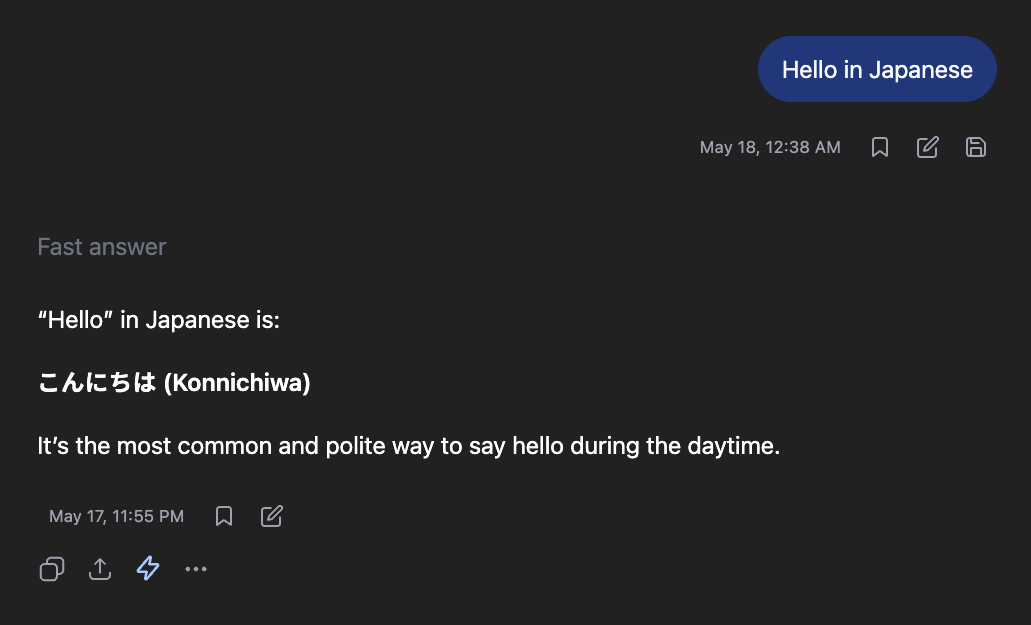
As mensagens do ChatGPT não exibem data ou horário em nenhum lugar da interface. Os dados existem na API, mas o produto não os mostra. O GPT Master lê esses dados e adiciona uma data inline acima de cada mensagem no formato "11 de mar., 1:00 AM" (com o ano incluído para mensagens mais antigas). Passe o cursor sobre qualquer data para ver o dia da semana completo. Disponível em todos os planos.
As datas nas mensagens individuais do ChatGPT não são visíveis na interface padrão. O ChatGPT registra quando cada mensagem foi enviada, mas a plataforma não expõe essa informação aos usuários. O GPT Master lê os dados existentes e os exibe diretamente na conversa, fornecendo a cada mensagem uma data visível.
- 1
Instale o GPT Master pela Chrome Web Store
Instale pela Chrome Web Store (compatível com Chrome, Edge, Brave, Arc e Opera) e abra chatgpt.com. As datas das mensagens aparecem automaticamente em todas as conversas.
- 2
Abra qualquer conversa para ver as datas das mensagens
Clique em qualquer conversa na sua barra lateral. Acima de cada mensagem (suas e as do ChatGPT) você verá a data e o horário em que foi enviada. O formato é limpo e inline, não intrusivo.
- 3
Passe o cursor sobre qualquer data para ver mais detalhes
Passe o cursor sobre a data para ver o nome completo do dia da semana incluído em um tooltip. O formato padrão mostra mês, dia e horário, com o ano adicionado automaticamente para mensagens mais antigas.
GPT Master
Adicione datas a cada mensagem do ChatGPT com uma única instalação.
Perguntas frequentes
- Por que não vejo datas nas mensagens do ChatGPT por padrão?
- A interface do ChatGPT foi projetada sem expor carimbos de data/hora no nível da mensagem aos usuários. Os dados são coletados, mas não exibidos. O GPT Master os mostra.
- As datas aparecem em todas as mensagens de uma conversa?
- Sim. Cada mensagem de uma conversa, tanto as mensagens do usuário quanto as respostas do ChatGPT, tem seu próprio carimbo de data/hora exibido acima dela.
- As datas das mensagens são atualizadas se eu editar uma mensagem?
- Se você editar uma mensagem no ChatGPT, o carimbo de data/hora reflete quando a mensagem foi enviada originalmente. Versões editadas podem ter carimbos de data/hora diferentes dependendo de como o ChatGPT registra a edição na API.
- Isso é diferente da data de criação da conversa?
- Sim. A data de criação da conversa é quando você iniciou o histórico. As datas das mensagens são por mensagem: cada uma mostra exatamente quando aquela troca específica aconteceu. Em uma conversa longa, elas podem abranger dias ou semanas.
Guias relacionados
Pronto para resolver isso de vez?
Adicione datas a cada mensagem do ChatGPT com uma única instalação.
Faça o ChatGPT funcionar do jeito que você realmente usa.
★★★★★ 4.8 na Chrome Web Store 4,000+ Usuários avançados Free para instalar
Adicionar ao Chrome