Cómo ver la fecha en los mensajes de ChatGPT
Actualizado 27 de mayo de 2026
Respuesta rápida
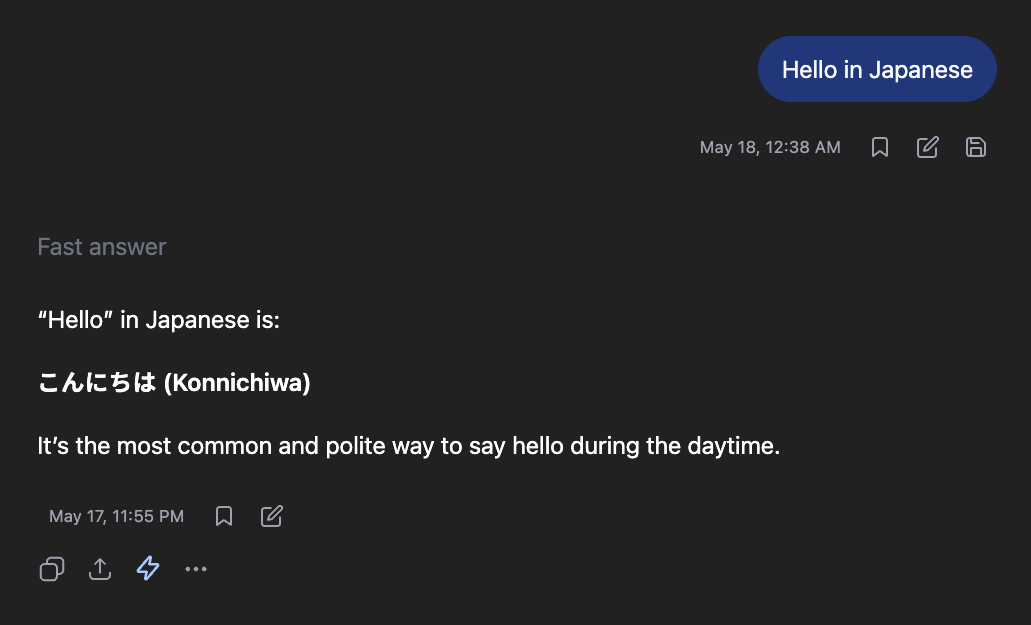
Los mensajes de ChatGPT no muestran ninguna fecha u hora en ningún lugar de la interfaz. Los datos existen en la API pero el producto no los muestra. GPT Master lee esos datos y añade una fecha en línea encima de cada mensaje en el formato "11 Mar, 1:00 AM" (con el año incluido para mensajes más antiguos). Pasa el cursor sobre cualquier fecha para ver el día de la semana completo. Disponible en todos los planes.
Las fechas en los mensajes individuales de ChatGPT no son visibles en la interfaz estándar. ChatGPT registra cuándo se envió cada mensaje, pero la plataforma no expone esa información a los usuarios. GPT Master lee los datos existentes y los muestra directamente en la conversación, dando a cada mensaje una fecha visible.
- 1
Instala GPT Master desde la Chrome Web Store
Instala desde la Chrome Web Store (compatible con Chrome, Edge, Brave, Arc y Opera), luego abre chatgpt.com. Las fechas de los mensajes aparecen automáticamente en todas las conversaciones.
- 2
Abre cualquier conversación para ver las fechas de los mensajes
Haz clic en cualquier conversación de tu barra lateral. Encima de cada mensaje (tanto el tuyo como el de ChatGPT) verás la fecha y hora en que se envió. El formato es limpio e integrado, no intrusivo.
- 3
Pasa el cursor sobre cualquier fecha para ver más detalles
Pasa el cursor sobre la fecha para ver el nombre completo del día de la semana incluido en un tooltip. El formato predeterminado muestra mes, día y hora, con el año añadido automáticamente para mensajes más antiguos.
GPT Master
Añade fechas a cada mensaje de ChatGPT con una sola instalación.
Preguntas frecuentes
- ¿Por qué no veo fechas en los mensajes de ChatGPT por defecto?
- La interfaz de ChatGPT se diseñó sin exponer las marcas de tiempo a nivel de mensaje a los usuarios. Los datos se recopilan pero no se muestran. GPT Master los muestra.
- ¿Las fechas aparecen en todos los mensajes de una conversación?
- Sí. Cada mensaje de una conversación, tanto los mensajes del usuario como las respuestas de ChatGPT, tiene su propia marca de tiempo mostrada encima.
- ¿Se actualizan las fechas de los mensajes si edito un mensaje?
- Si editas un mensaje en ChatGPT, la marca de tiempo refleja cuándo se envió el mensaje originalmente. Las versiones editadas pueden tener marcas de tiempo diferentes dependiendo de cómo ChatGPT registre la edición en la API.
- ¿Es esto diferente de la fecha de creación de la conversación?
- Sí. La fecha de creación de la conversación es cuando empezaste el hilo. Las fechas de los mensajes son por mensaje: cada una muestra exactamente cuándo ocurrió ese intercambio concreto. En una conversación larga pueden abarcar días o semanas.
Guías relacionadas
¿Listo para resolver esto definitivamente?
Añade fechas a cada mensaje de ChatGPT con una sola instalación.
Haz que ChatGPT funcione como realmente lo usas.
★★★★★ 4.8 en Chrome Web Store 4,000+ Usuarios avanzados Free para instalar
Añadir a Chrome